ابزار کاربردی
 گرافیک و طراحی
 موسیقی
 هوش مصنوعی
 ورزشی
ورزشی شبکهی اجتماعی
 برنامه نویسی
 آب و هوا
 پزشکی
پزشکی کسب و کار
 سرگرمی
 فیلم و عکس
 افزونههای سافاری
 مسافرت
 سلامتی و تندرستی
 بهرهوری
 آموزشی
 سبک زندگی
 اخبار
اخبار منابع
منابع بازی
بازی
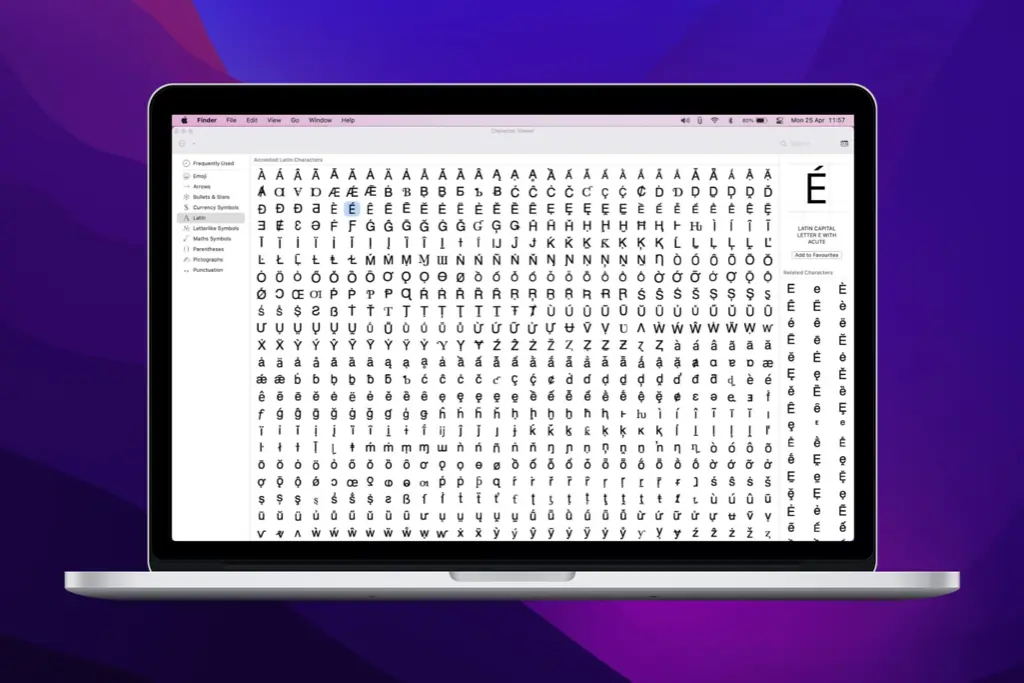

برای تایپ علامتهایی مانند دلار ($)، آمپرسند (&)، آندرلاین (_)، تیک (✓)، قلب (♥)، فلش (→) و نمادهای ریاضی در مک بوک، میتوانید از میانبرهای صفحهکلید یا ابزار Character Viewer در macOS استفاده کنید. همچنین برای تایپ علائم نگارشی فارسی مانند ویرگول (،)، نقطهویرگول (؛) و علامت سؤال (؟)، باید به زبان و چیدمان کیبورد توجه داشته باشید.
در این مقاله، روش تایپ پرکاربردترین علامتها و نمادهای خاص در مک را بررسی میکنیم تا بتوانید بدون نیاز به کپی کردن از سایتهای دیگر، آنها را در متن، اسناد، پیامها و مقالات خود بنویسید.
چگونه علامت دلار ($) را در کیبورد مک تایپ کنیم؟
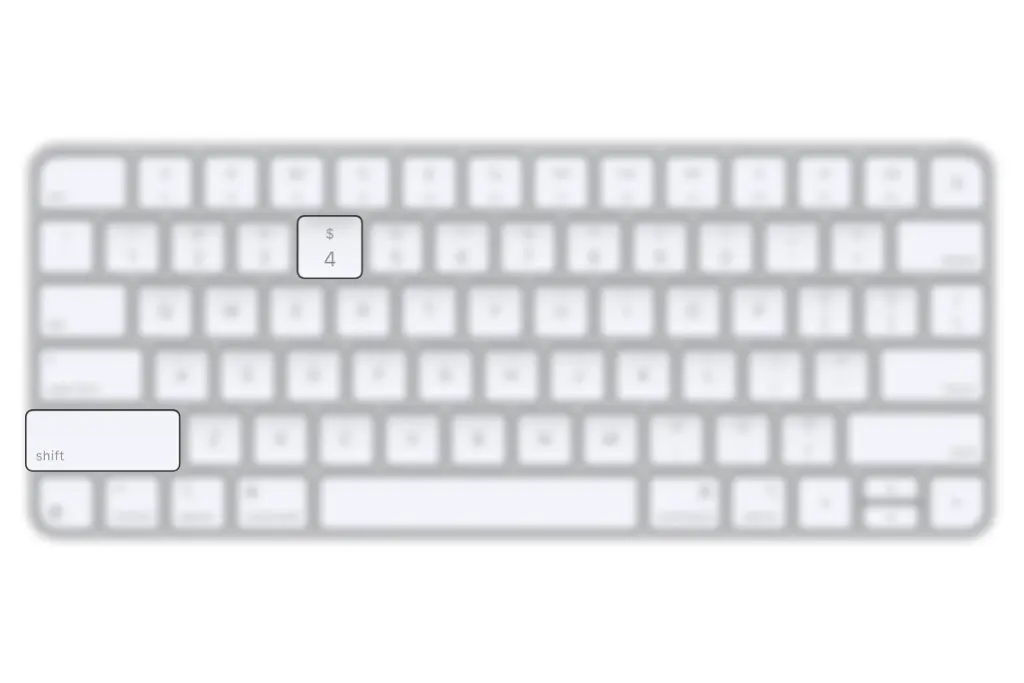
برای تایپ علامت دلار ($) در مک بوک، کلیدهای زیر را همزمان فشار دهید:
Shift + 4
این میانبر در چیدمان استاندارد کیبورد انگلیسی مک، علامت دلار را تایپ میکند.
چگونه علامت آمپرسند (&) را در کیبورد مک تایپ کنیم؟
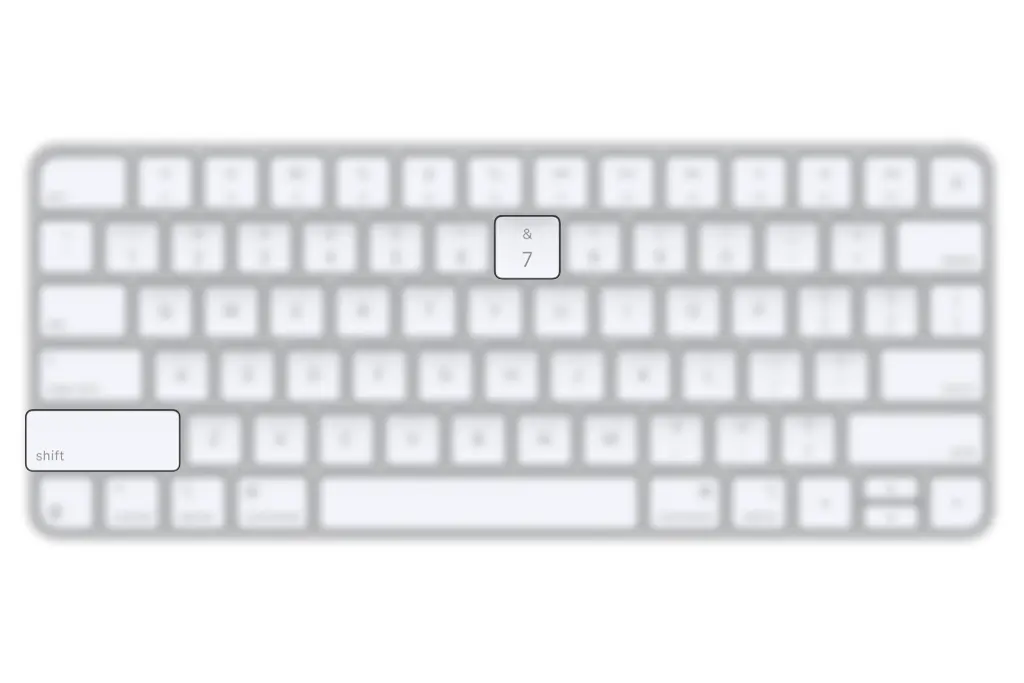
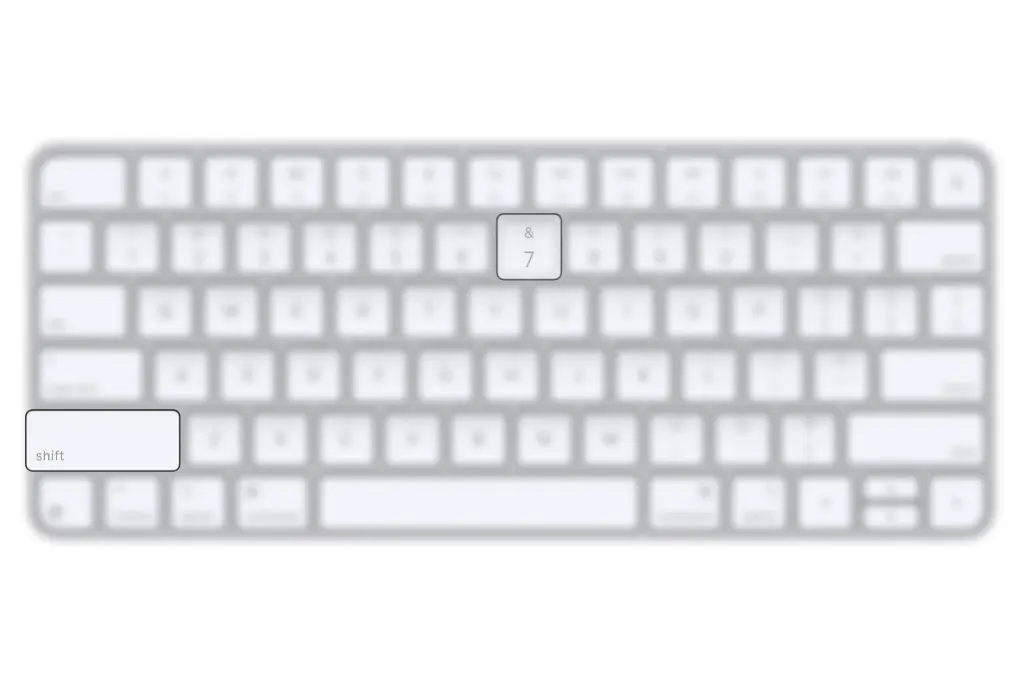
برای تایپ علامت آمپرسند (&)، از میانبر زیر استفاده کنید:
Shift + 7
این میانبر در چیدمان استاندارد انگلیسی آمریکا، نماد & را وارد میکند.
چگونه علامت تیک (✓) را در مک تایپ کنیم؟
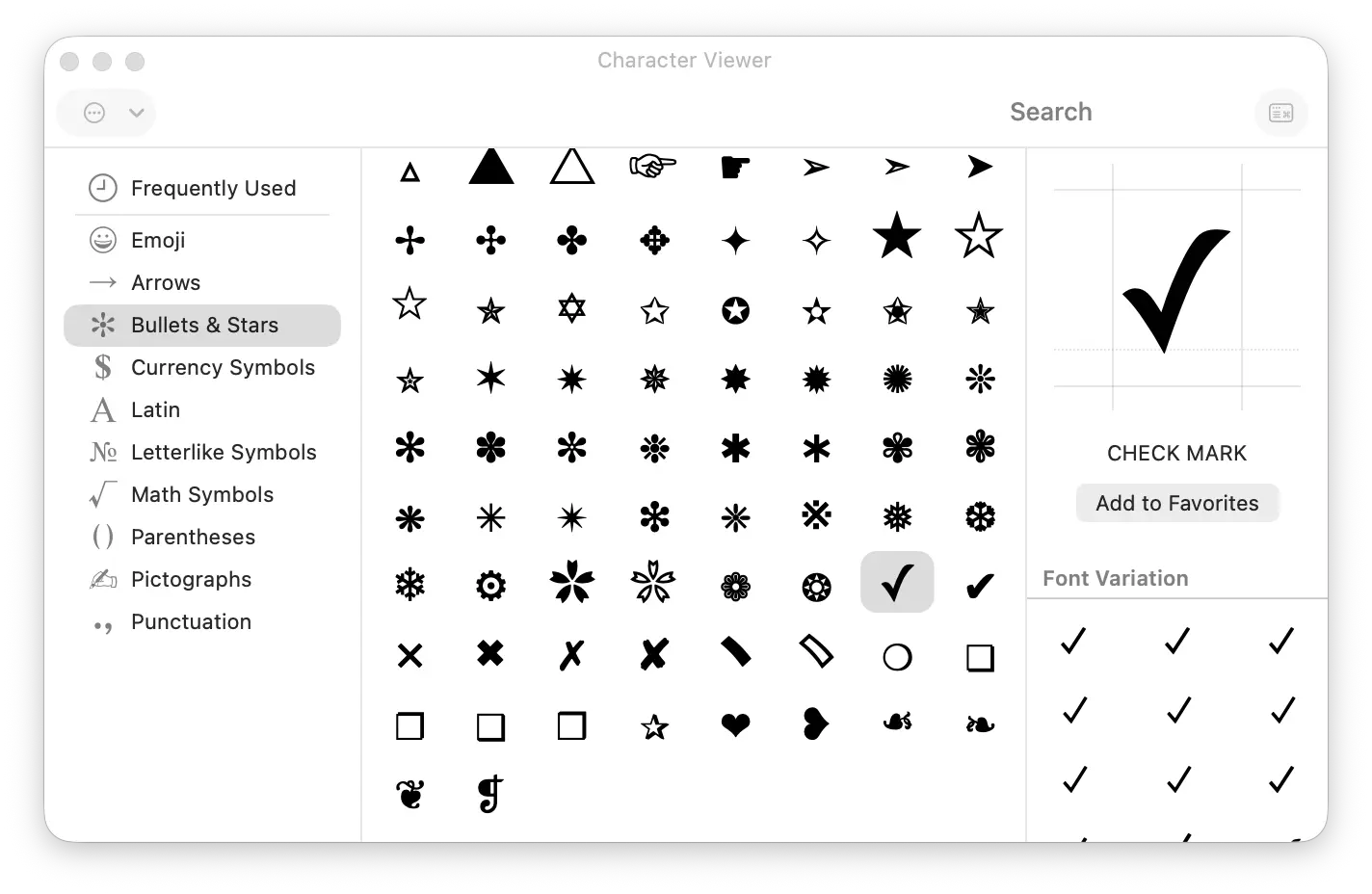
علامت تیک (✓) معمولاً روی کلیدهای اصلی کیبورد مک قرار ندارد. برای تایپ آن میتوانید از Character Viewer استفاده کنید:
- کلیدهای Control + Command + Space را فشار دهید.
- در پنجره بازشده، عبارت check mark را جستوجو کنید.
- علامت ✓ را انتخاب کنید تا در محل تایپ وارد شود.
اگر بهصورت مکرر از این نماد استفاده میکنید، میتوانید آن را یکبار کپی کنید و در صورت نیاز دوباره به کار ببرید.
چگونه علامت قلب (♥) را در مک تایپ کنیم؟
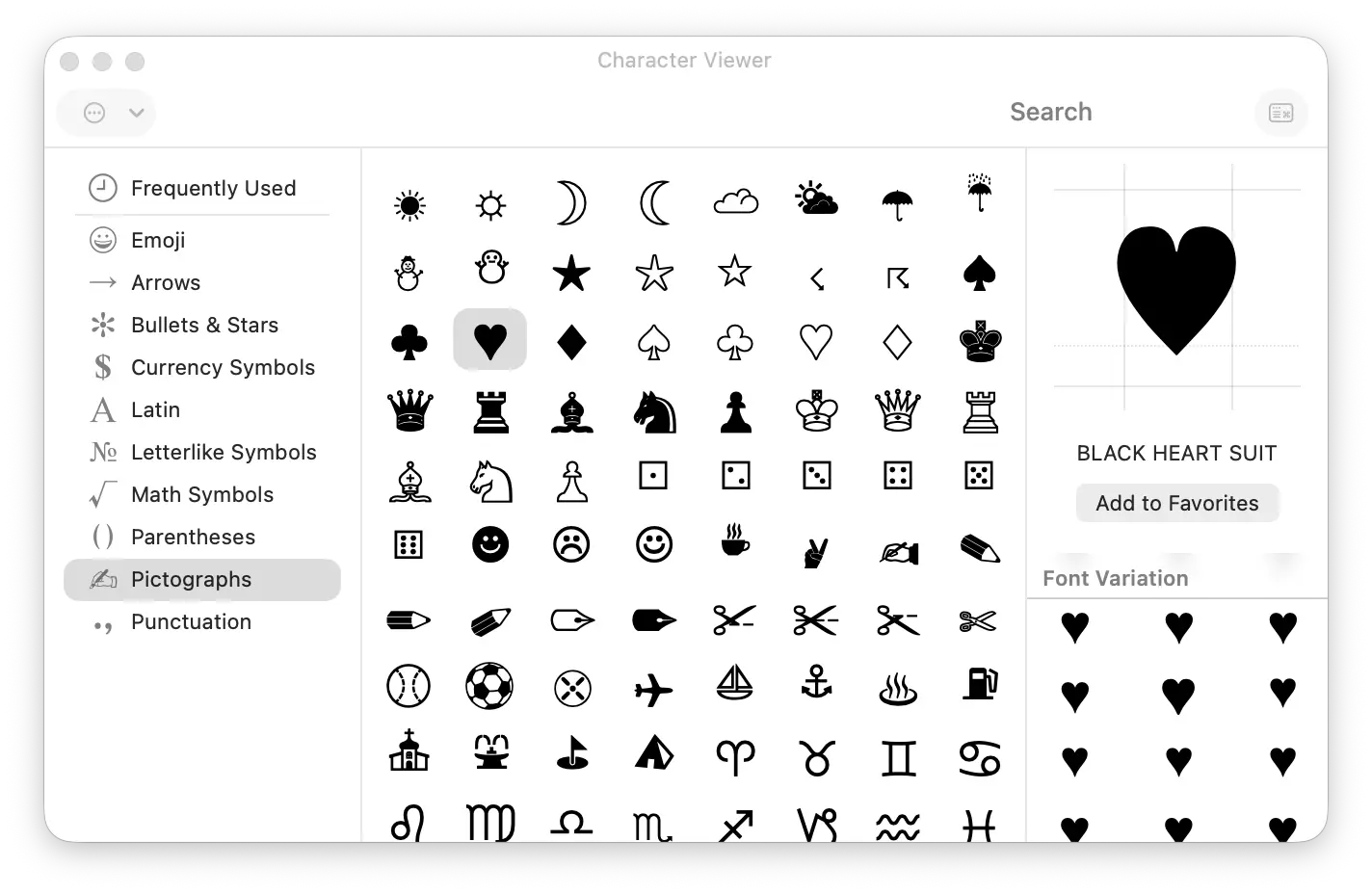
برای وارد کردن قلب مشکی (♥)، مراحل زیر را دنبال کنید:
- کلیدهای Control + Command + Space را فشار دهید.
- عبارت heart را جستوجو کنید.
- نماد ♥ را از میان نتایج انتخاب کنید.
در این بخش میتوانید شکلهای دیگری از قلب، مانند قلب قرمز یا قلب توخالی، را نیز پیدا کنید.
چگونه علامت درجه (°) را در مک بوک تایپ کنیم؟
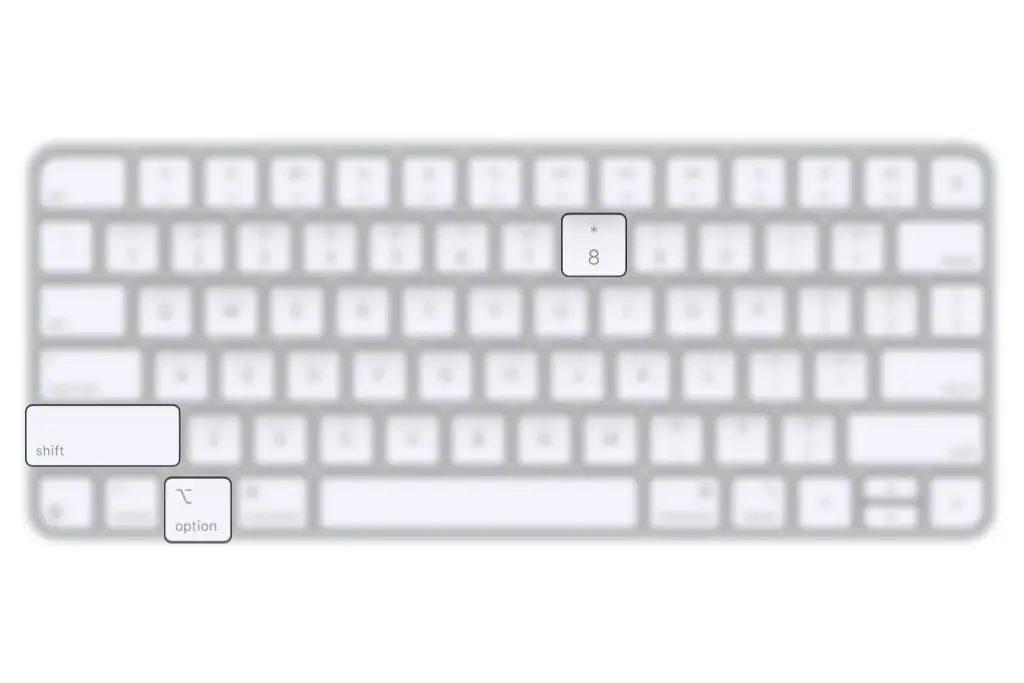
برای تایپ علامت درجه (°) در چیدمان استاندارد کیبورد انگلیسی آمریکا، از میانبر زیر استفاده کنید:
Option (⌥) + Shift + 8
برای مثال، دمای ۲۵ درجه سانتیگراد به شکل 25°C نوشته میشود.
چگونه فلشهای جهتدار را در مک تایپ کنیم؟
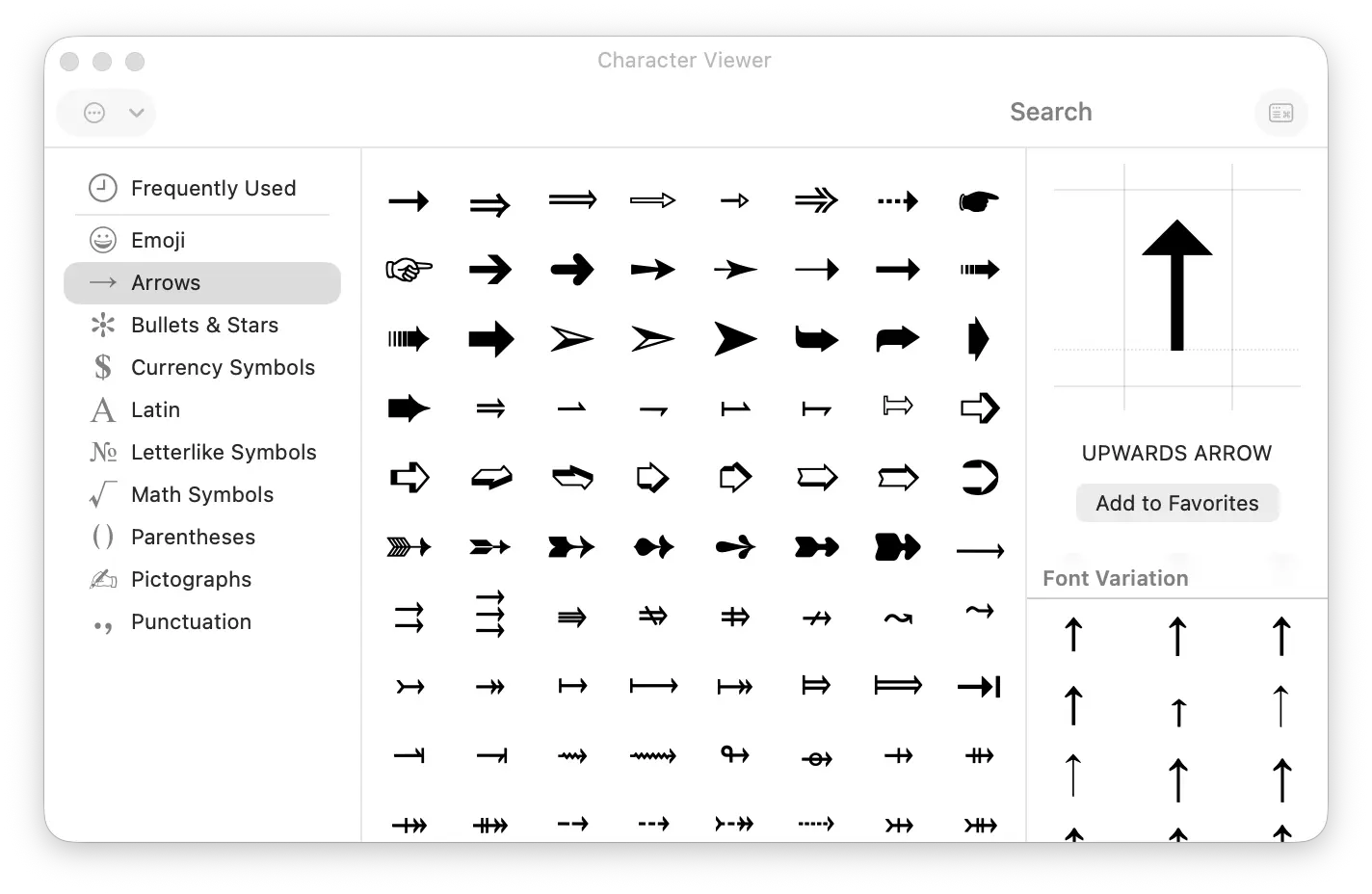
فلشها برای نمایش جهت، مسیر، مراحل انجام کار و روابط میان موارد مختلف کاربرد دارند. برای تایپ آنها میتوانید از Character Viewer استفاده کنید.
برای وارد کردن هرکدام از این علامتها، کلیدهای Control + Command + Space را فشار دهید، نام انگلیسی فلش موردنظر را جستوجو کنید و آن را انتخاب کنید.
چگونه مربع توخالی (□) را در مک تایپ کنیم؟
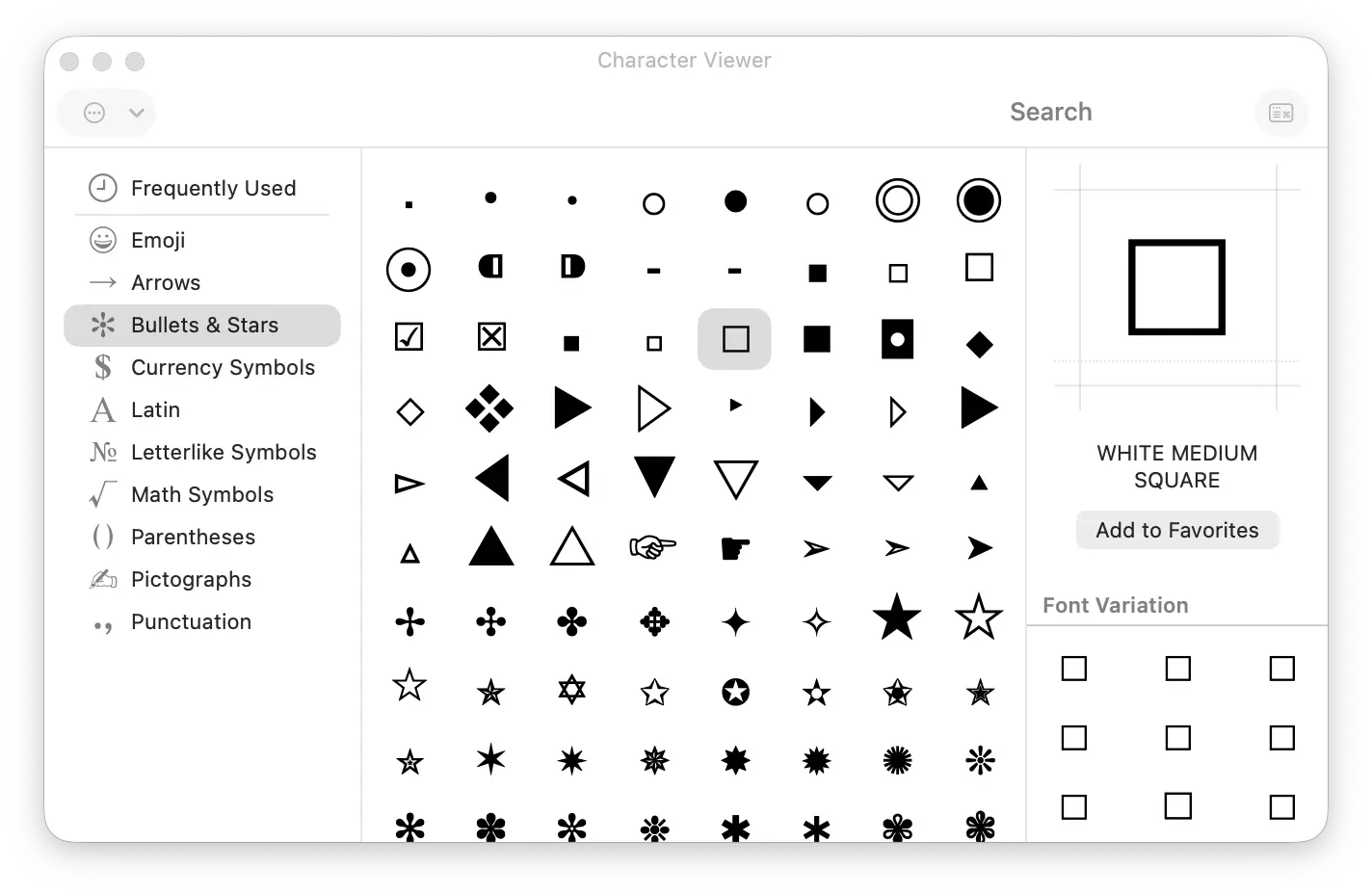
برای تایپ مربع توخالی (□)، مراحل زیر را انجام دهید:
- کلیدهای Control + Command + Space را فشار دهید.
- عبارت white square را جستوجو کنید.
- علامت □ را انتخاب کنید.
این نماد در چکلیستها، فرمها و فهرستهای قابل علامتگذاری کاربرد دارد.
چگونه علامت ضرب (×) را در مک تایپ کنیم؟
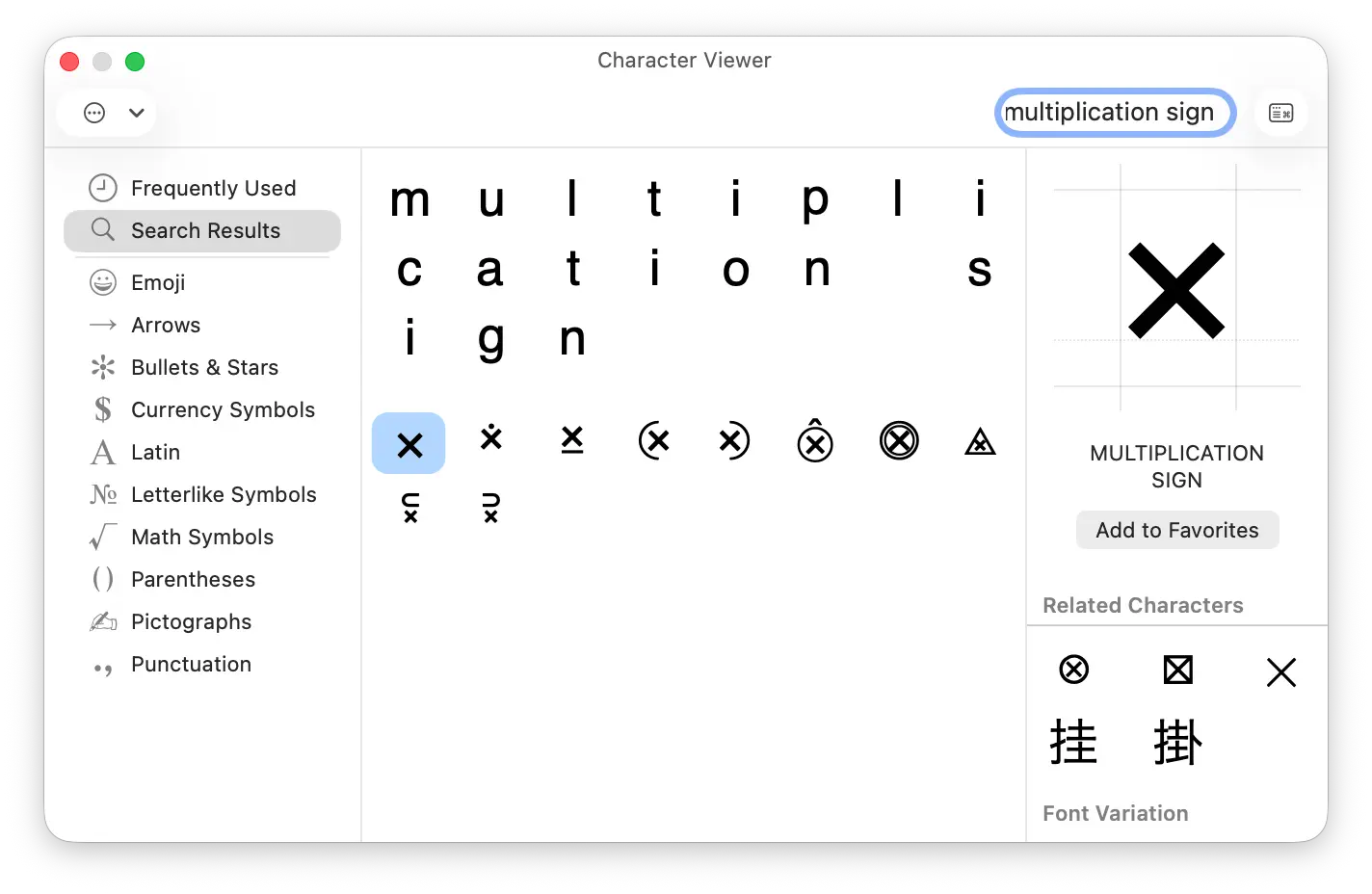
علامت ضرب (×) با حرف انگلیسی x متفاوت است. برای تایپ علامت صحیح ضرب، از Character Viewer استفاده کنید:
- کلیدهای Control + Command + Space را فشار دهید.
- عبارت multiplication sign را جستوجو کنید.
- نماد × را انتخاب کنید.
برای مثال، عبارت 5 × 4 = 20 شکل استانداردی از نمایش یک عملیات ضرب است.
چگونه علامت بینهایت (∞) را در مک تایپ کنیم؟
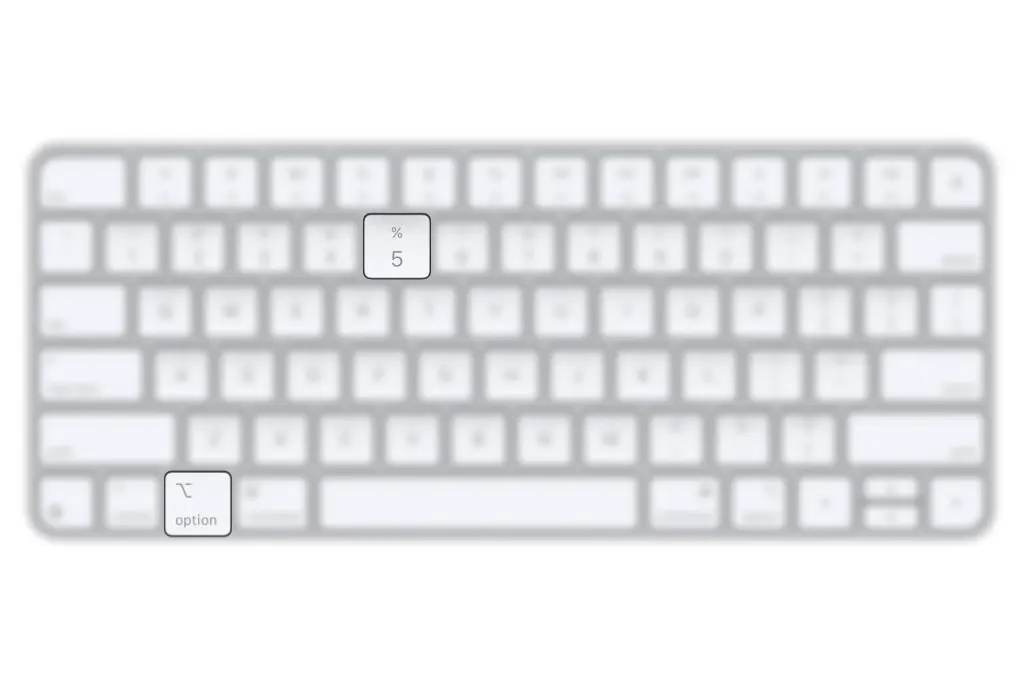
برای تایپ علامت بینهایت (∞)، از دکمههای زیر استفاده کنید:
Option (⌥) + 5
چگونه علامت کپیرایت (©) را در مک تایپ کنیم؟
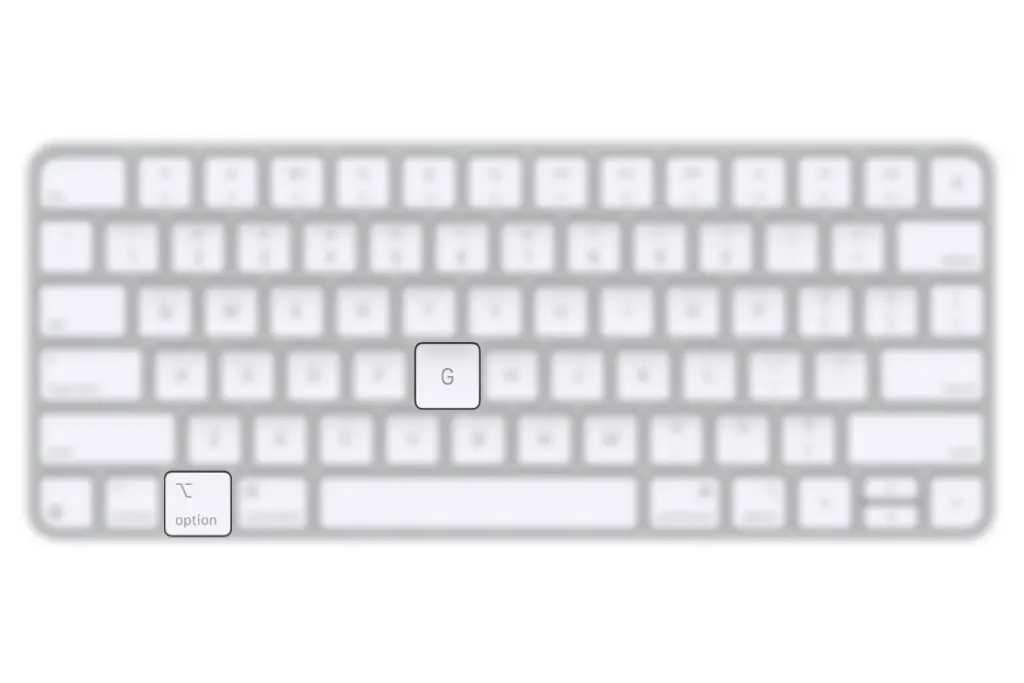
برای تایپ علامت کپیرایت (©) در چیدمان استاندارد انگلیسی آمریکا، میانبر زیر را فشار دهید:
Option (⌥) + G
از این نماد برای مشخص کردن حقوق مالکیت آثار، از جمله نوشتهها، تصاویر و محتوای دیجیتال، استفاده میشود.
چگونه علامت ثبتشده (®) را در مک تایپ کنیم؟
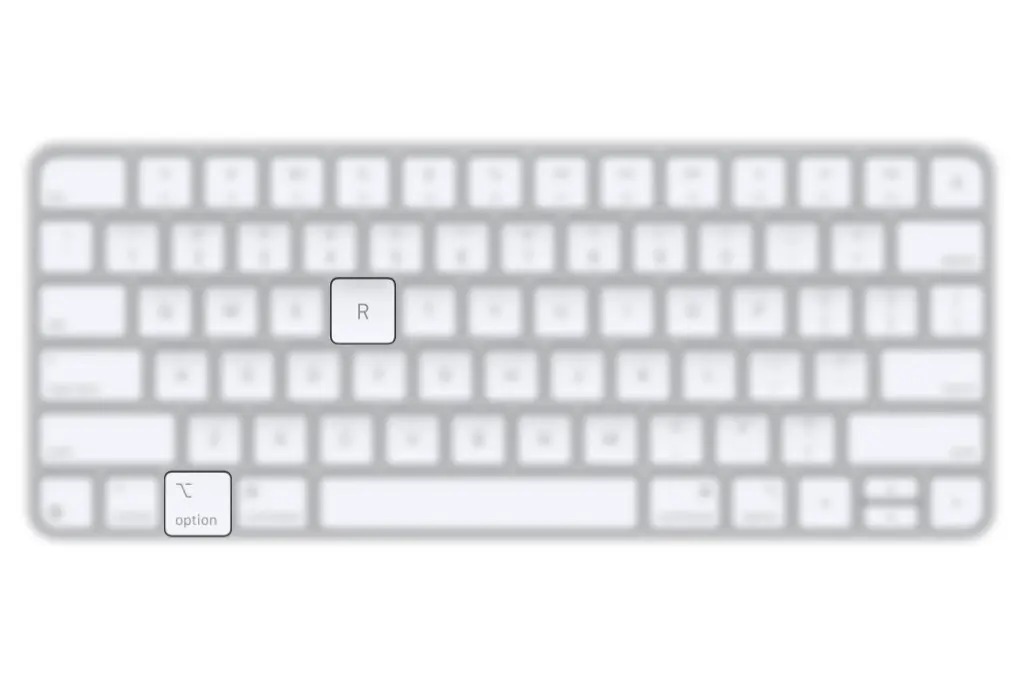
برای تایپ نماد علامت تجاری ثبتشده (®) در چیدمان استاندارد انگلیسی آمریکا، از میانبر زیر استفاده کنید:
Option (⌥) + R
توجه داشته باشید که علامت ® با علامت ™ متفاوت است؛ نماد ® برای علامت تجاری ثبتشده به کار میرود.
چگونه ویرگول فارسی (،) را در مک بوک تایپ کنیم؟
برای تایپ ویرگول فارسی (،)، ابتدا زبان کیبورد را به فارسی تغییر دهید. سپس کلید مربوط به ویرگول را در چیدمان فارسی خود فشار دهید.
اگر محل دقیق کلید را نمیدانید، از مسیر زیر برای مشاهده چیدمان کیبورد استفاده کنید:
System Settings > Keyboard > Text Input > Edit
در این بخش میتوانید چیدمان زبان فارسی را بررسی کنید. محل دقیق علامتها ممکن است بسته به نوع چیدمان فارسی انتخابشده متفاوت باشد.
چگونه نقطهویرگول فارسی (؛) را در مک بوک تایپ کنیم؟
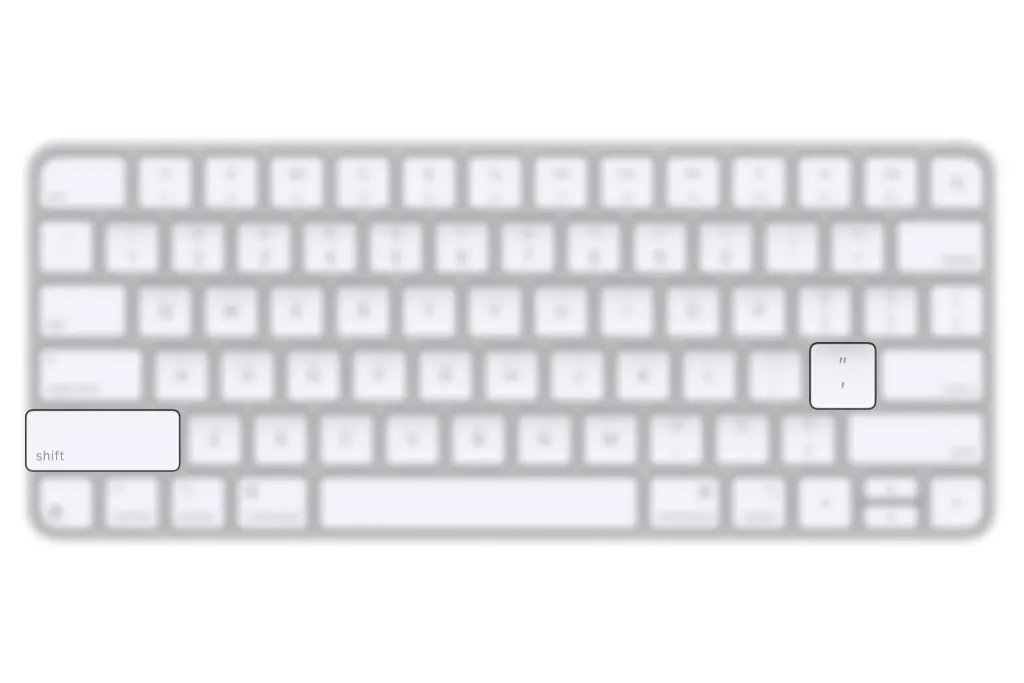
برای تایپ نقطهویرگول فارسی (؛)، کیبورد را به زبان فارسی تغییر دهید و از کلیدهای زیر استفاده کنید:
Shift + '
چگونه علامت سؤال فارسی (؟) را در مک بوک تایپ کنیم؟
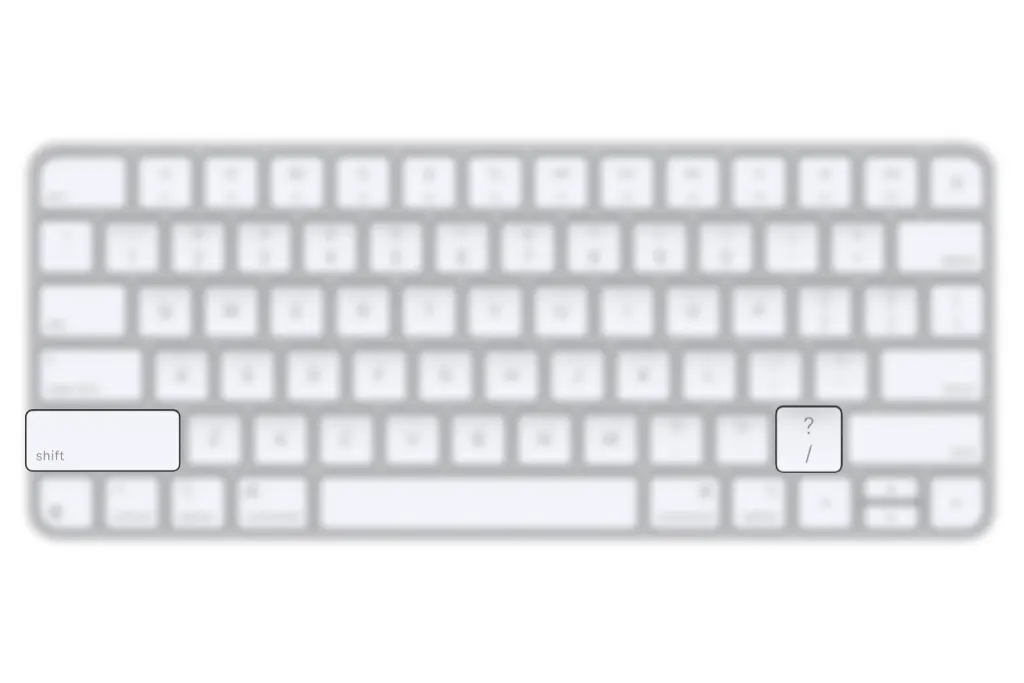
برای تایپ علامت سؤال فارسی (؟)، زبان کیبورد را به فارسی تغییر دهید و از کلیدهای زیر استفاده کنید:
Shift + /
چگونه دو نقطه (:) را در مک بوک تایپ کنیم؟
برای تایپ دو نقطه انگلیسی (:) در چیدمان استاندارد کیبورد انگلیسی و فارسی، از میانبر زیر استفاده کنید:
Shift + ;
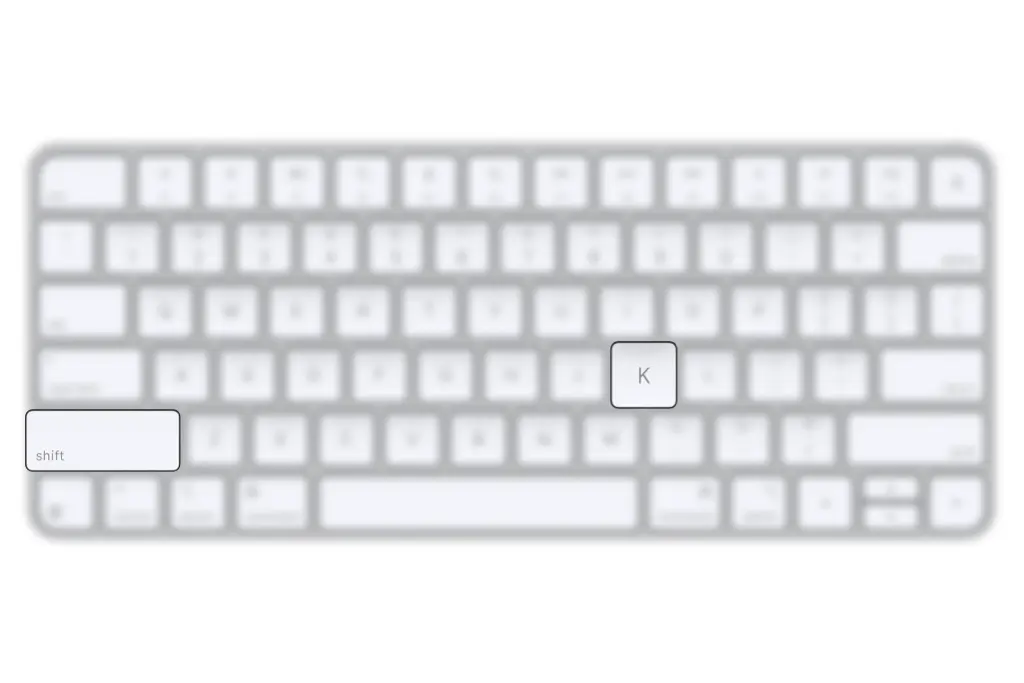
چگونه گیومه فارسی (« ») را در مک بوک تایپ کنیم؟
گیومه فارسی به دو شکل باز و بسته نوشته میشود.
گیومه باز: Shift + L
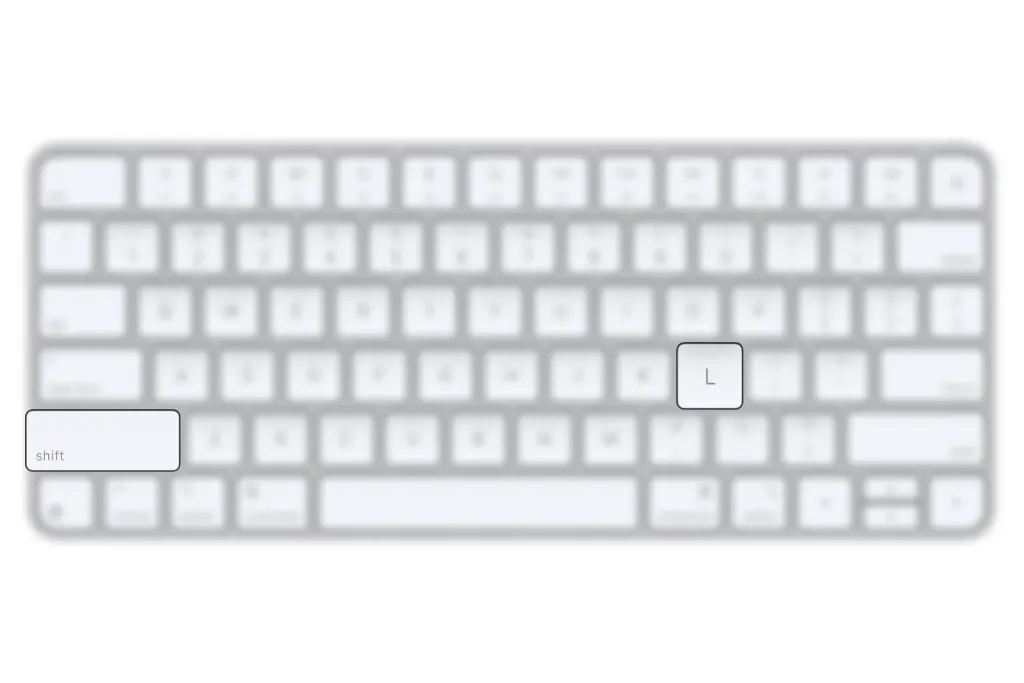
گیومه بسته: Shift + K
چگونه پرانتز را در مک بوک تایپ کنیم؟
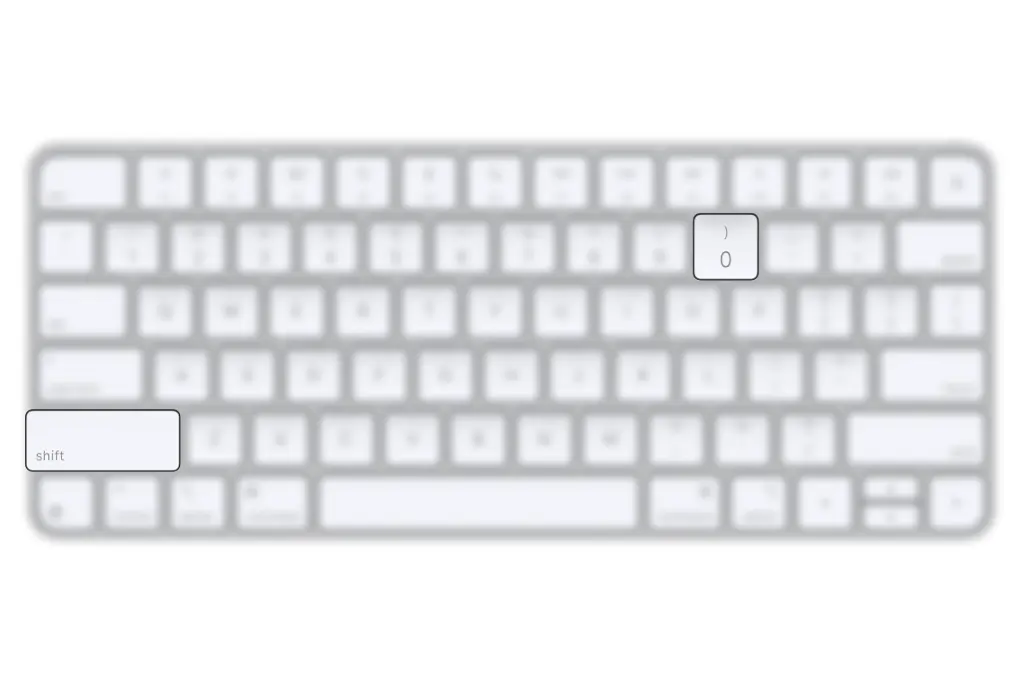
برای تایپ پرانتز در چیدمان استاندارد کیبورد انگلیسی آمریکا، از میانبرهای زیر استفاده کنید.
پرانتز باز : Shift + 0
پرانتز بسته: Shift + 9
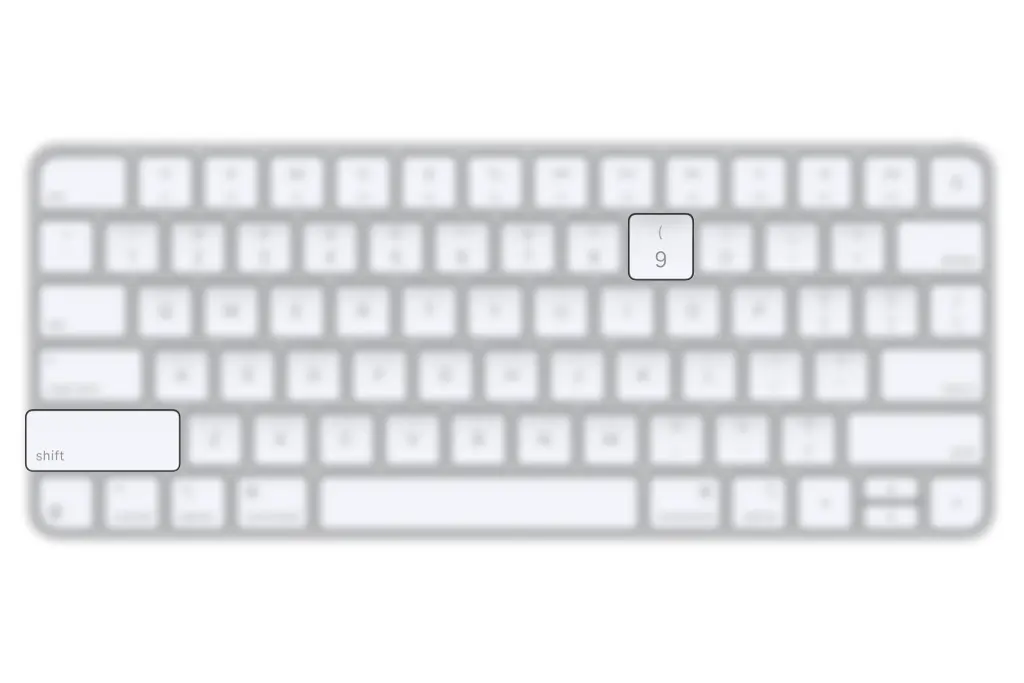
پرانتز برای درج توضیحات تکمیلی، مشخص کردن عبارتهای فرعی و گروهبندی در متن و فرمولهای ریاضی استفاده میشود.
چگونه علامت @ را در مک بوک تایپ کنیم؟
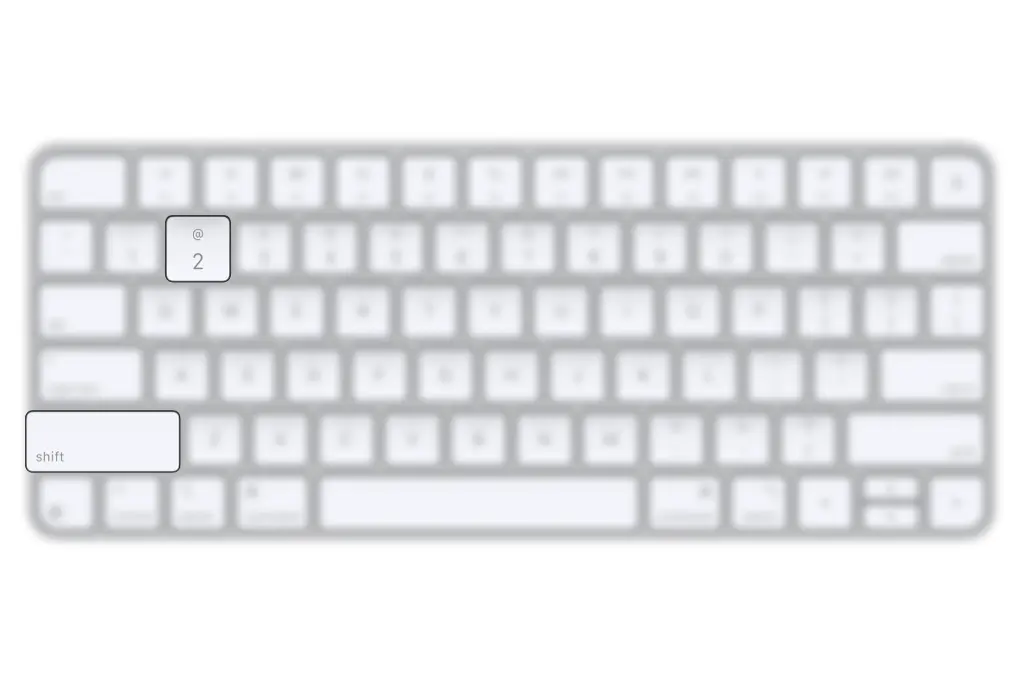
برای تایپ علامت @ در چیدمان استاندارد انگلیسی آمریکا، از میانبر زیر استفاده کنید:
Shift + 2
این علامت در آدرس ایمیل، نام کاربری و برخی سرویسهای اینترنتی کاربرد دارد.
چگونه هشتگ (#) را در مک بوک تایپ کنیم؟
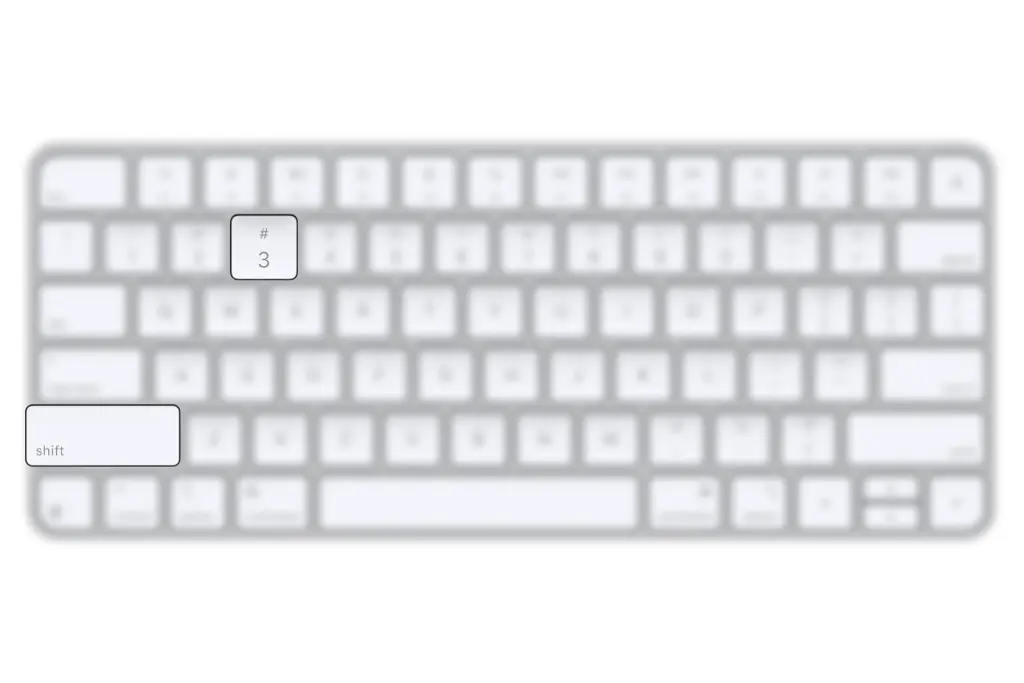
برای تایپ هشتگ (#) در چیدمان استاندارد انگلیسی آمریکا، از میانبر زیر استفاده کنید:
Shift + 3
از این نماد در شبکههای اجتماعی، برچسبگذاری موضوعات و برخی زبانهای برنامهنویسی استفاده میشود.
چگونه علامت درصد (%) را در مک بوک تایپ کنیم؟
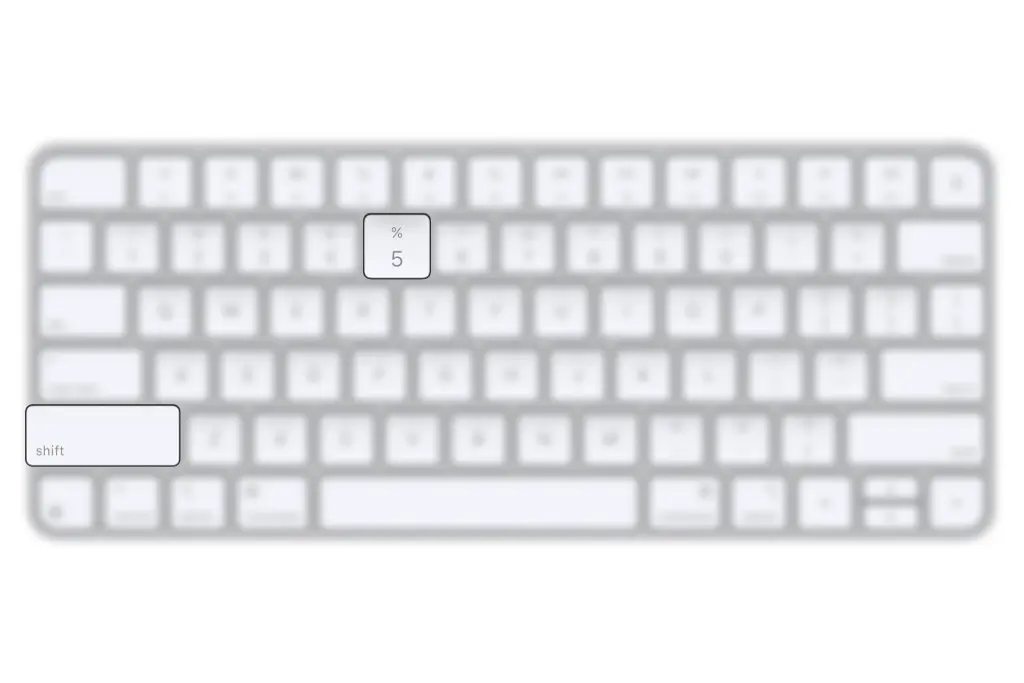
برای تایپ علامت درصد (%) در چیدمان استاندارد انگلیسی آمریکا، از میانبر زیر استفاده کنید:
Shift + 5
چگونه علامت بهعلاوه (+) را در مک بوک تایپ کنیم؟
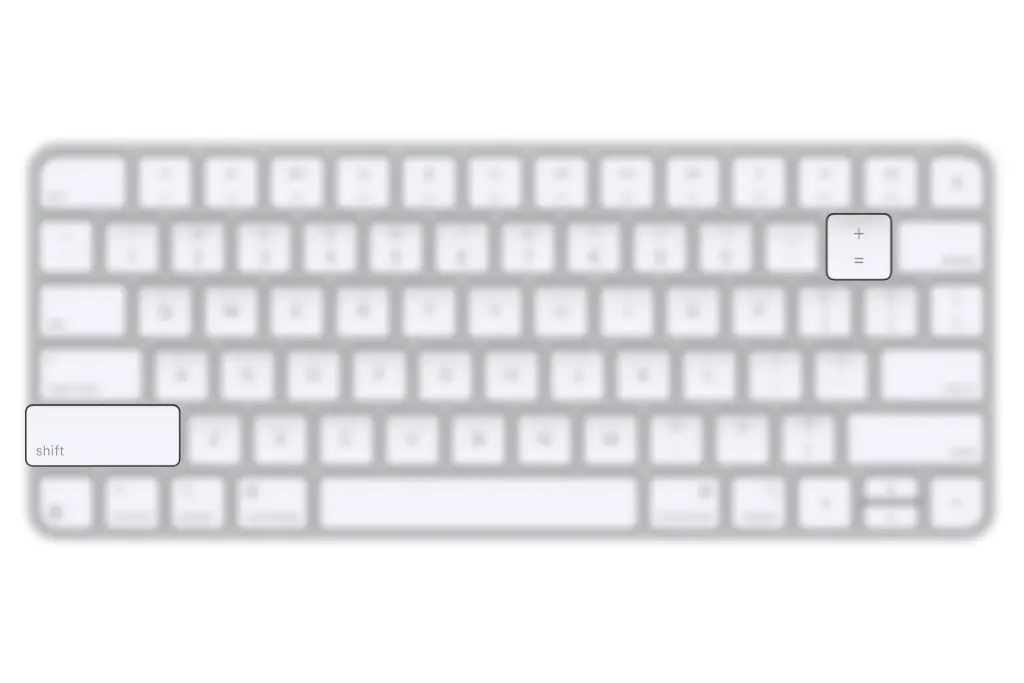
برای تایپ علامت بهعلاوه (+) در چیدمان استاندارد انگلیسی آمریکا، از میانبر زیر استفاده کنید:
Shift + =
از این علامت برای جمع، نمایش مقادیر مثبت و برخی میانبرها یا دستورهای متنی استفاده میشود.
چگونه علامت یورو (€) را در مک بوک تایپ کنیم؟
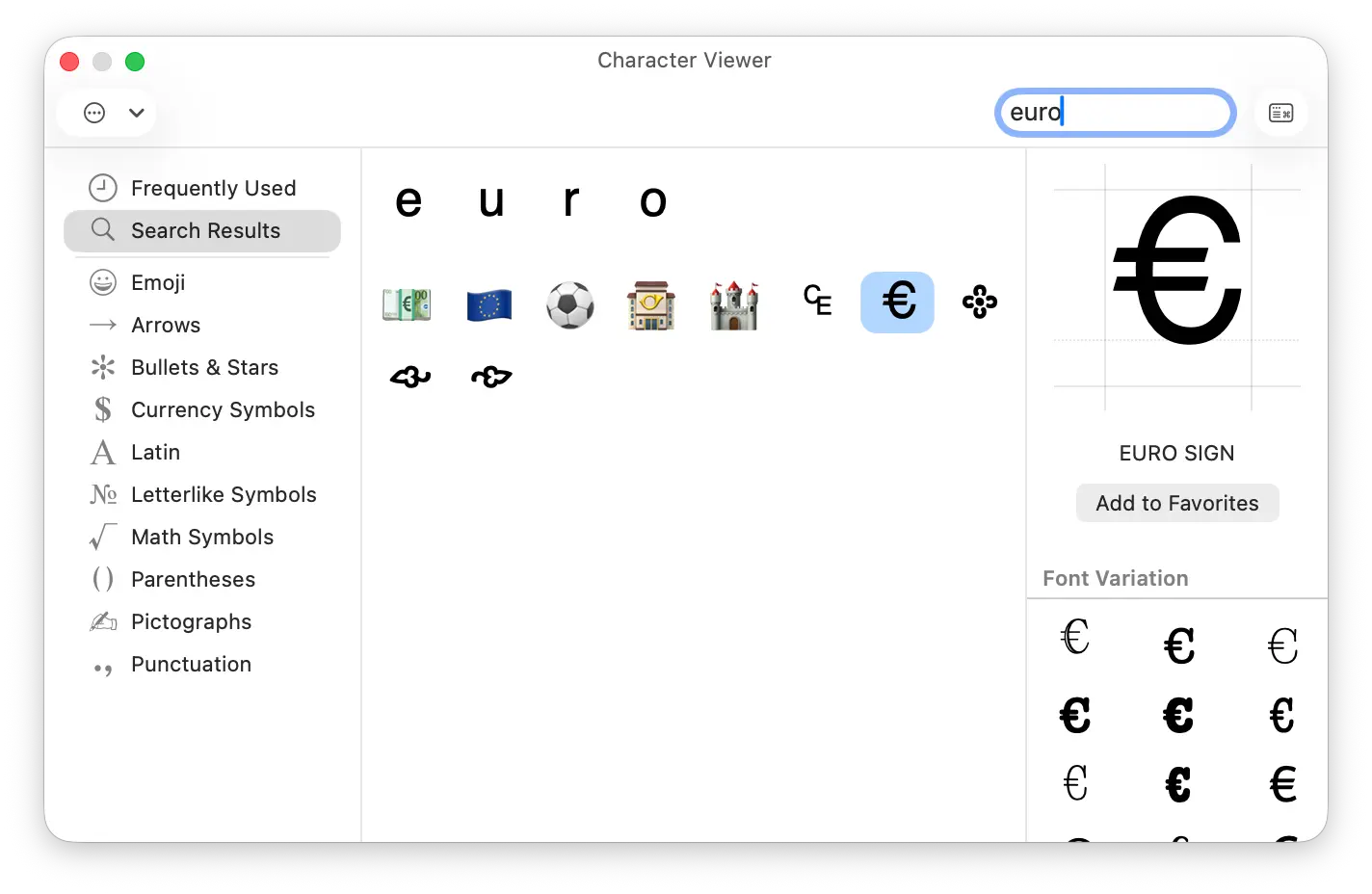
محل تایپ علامت یورو (€) به چیدمان کیبورد بستگی دارد. اگر میانبر مشخصی برای این نماد در چیدمان شما وجود ندارد، از Character Viewer استفاده کنید:
- کلیدهای Control + Command + Space را فشار دهید.
- عبارت euro sign را جستوجو کنید.
- علامت € را انتخاب کنید.
چگونه علامت تقسیم (÷) را در مک بوک تایپ کنیم؟
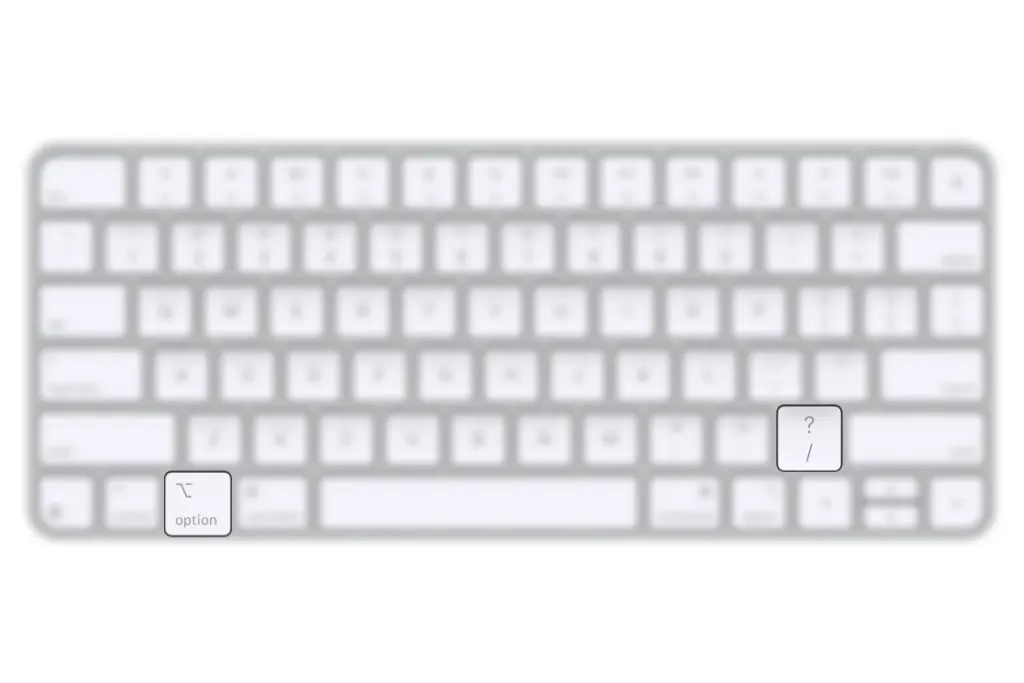
علامت تقسیم (÷) با اسلش (/) تفاوت دارد. برای تایپ علامت ÷، از دکمههای زیر استفاده کنید:
Option + ?
چگونه علامت نامساوی (≠) را در مک بوک تایپ کنیم؟
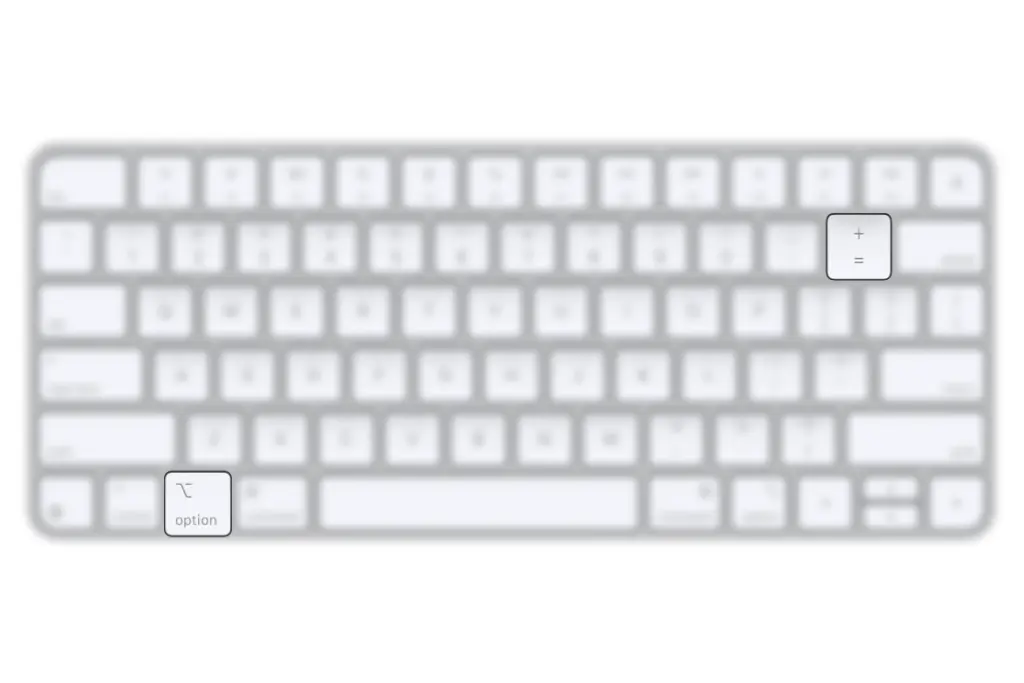
برای تایپ علامت نامساوی (≠)، از دکمههای استفاده کنید:
Option + =
چگونه علامت کوچکتر یا مساوی (≤) را در مک بوک تایپ کنیم؟
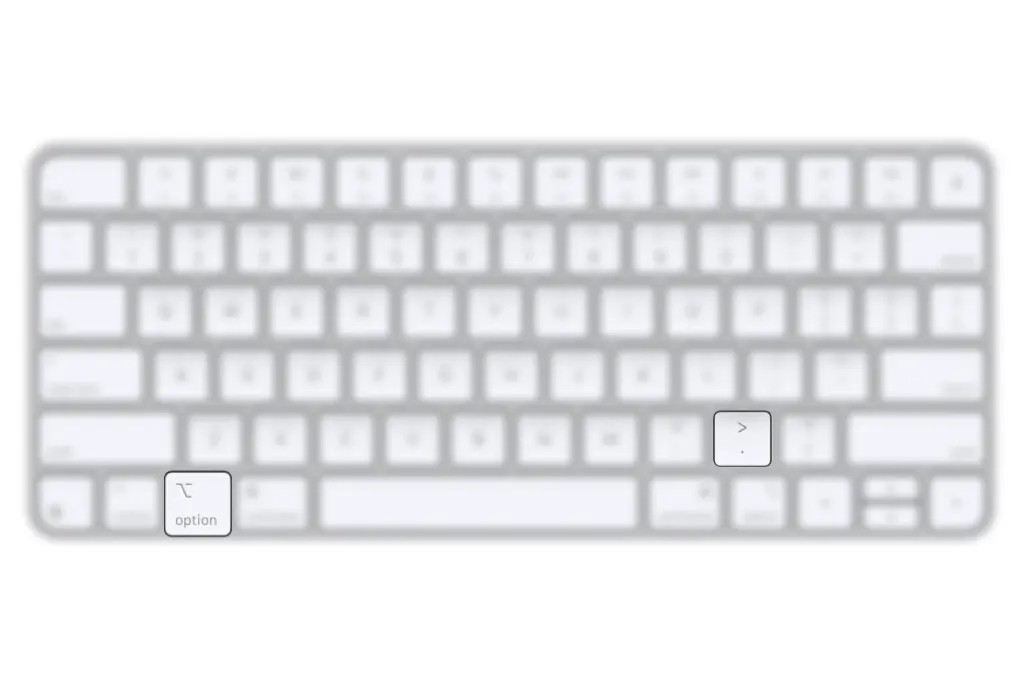
برای نوشتن علامت کوچکتر یا مساوی (≤) از دکمههای زیر استفاده کنید:
Option + >
چگونه علامت بزرگتر یا مساوی (≥) را در مک بوک تایپ کنیم؟
برای نوشتن علامت بزرگتر یا مساوی (≥) از دکمههای زیر استفاده کنید:
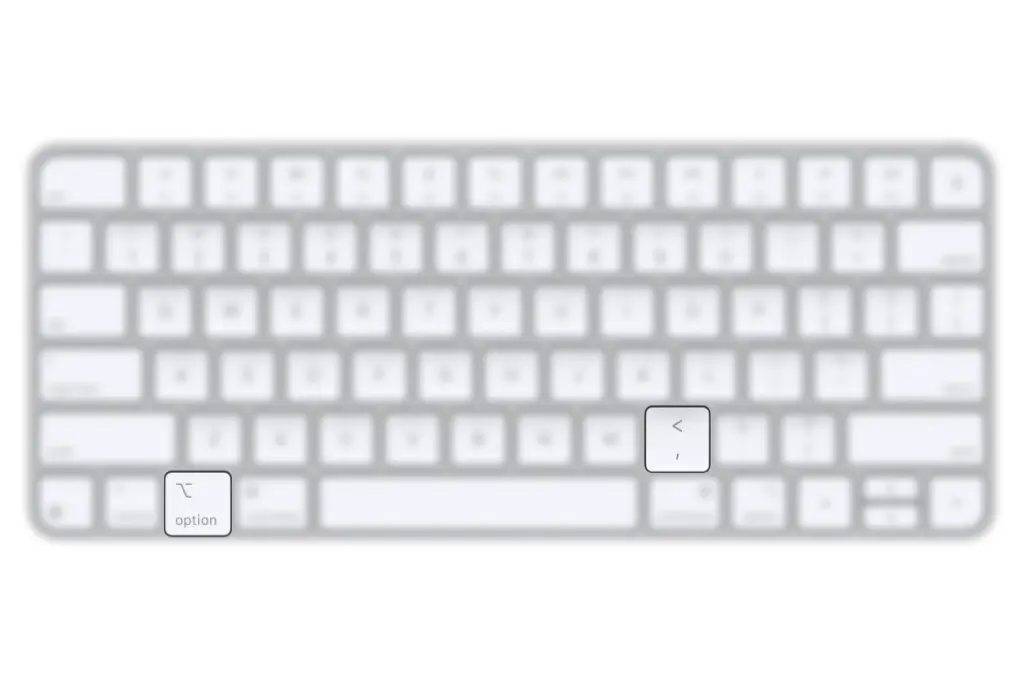
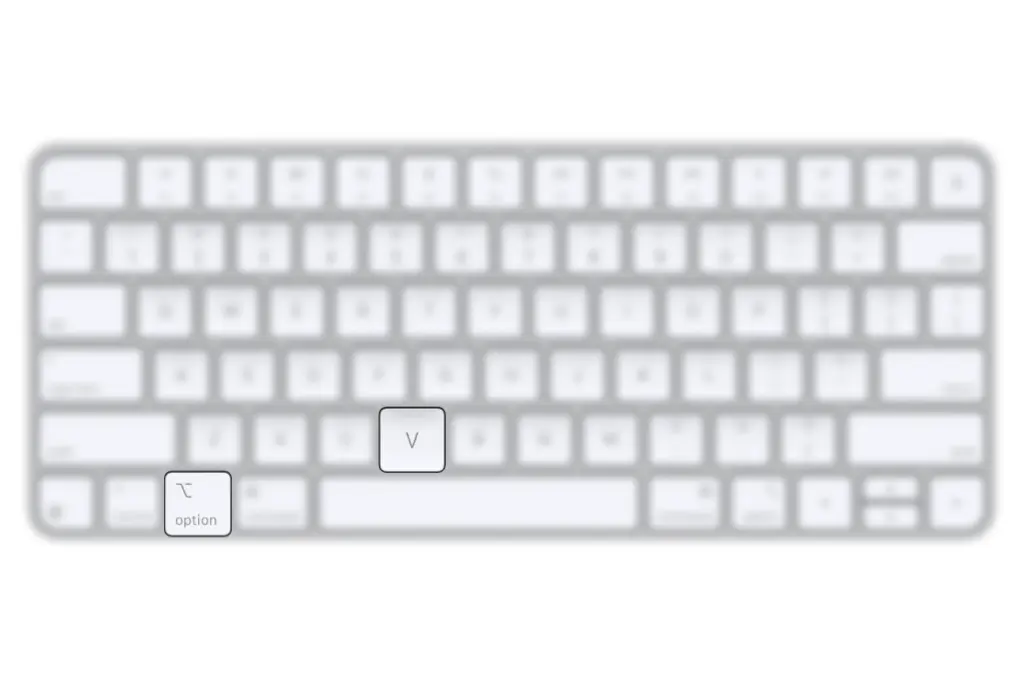
چگونه علامت جذر (√) را در مک بوک تایپ کنیم؟
برای تایپ علامت جذر یا رادیکال (√)، از دکمههای زیر استفاده کنید:
روش سریع تایپ نمادهای خاص در مک با Character Viewer
اگر میانبر یک نماد را نمیدانید یا میخواهید علامتی را تایپ کنید که روی کیبورد وجود ندارد، Character Viewer سادهترین روش عمومی است.
۱. کلیدهای Control + Command + Space را فشار دهید.
۲. نام انگلیسی علامت موردنظر را در کادر جستوجو وارد کنید؛ برای مثال infinity، heart، check mark یا square root.
۳. روی نماد موردنظر کلیک کنید تا در محل نشانگر تایپ وارد شود.
اگر میخواهید این نمادها را بهصورت مکرر استفاده کنید، میتوانید آنها را در یک فایل یادداشت ذخیره کنید تا همیشه در دسترس باشند.
جمعبندی
برای تایپ علامتهای پرکاربرد در مک بوک، بهتر است میانبرهای اصلی کیبورد انگلیسی مانند Shift + 4 برای دلار، Shift + 2 برای @ و Option + G برای کپیرایت را یاد بگیرید. برای نمادهای خاصی مانند تیک، قلب، فلشها و علامتهای ریاضی نیز میتوانید از Character Viewer استفاده کنید.
در تایپ علائم نگارشی فارسی، چیدمان فعال کیبورد اهمیت زیادی دارد؛ زیرا محل کلیدها و شکل علامتها ممکن است با چیدمان انگلیسی متفاوت باشد.