ابزار کاربردی
 گرافیک و طراحی
 موسیقی
 هوش مصنوعی
 ورزشی
ورزشی شبکهی اجتماعی
 برنامه نویسی
 آب و هوا
 پزشکی
پزشکی کسب و کار
 سرگرمی
 فیلم و عکس
 افزونههای سافاری
 مسافرت
 سلامتی و تندرستی
 بهرهوری
 آموزشی
 سبک زندگی
 اخبار
اخبار منابع
منابع بازی
بازی
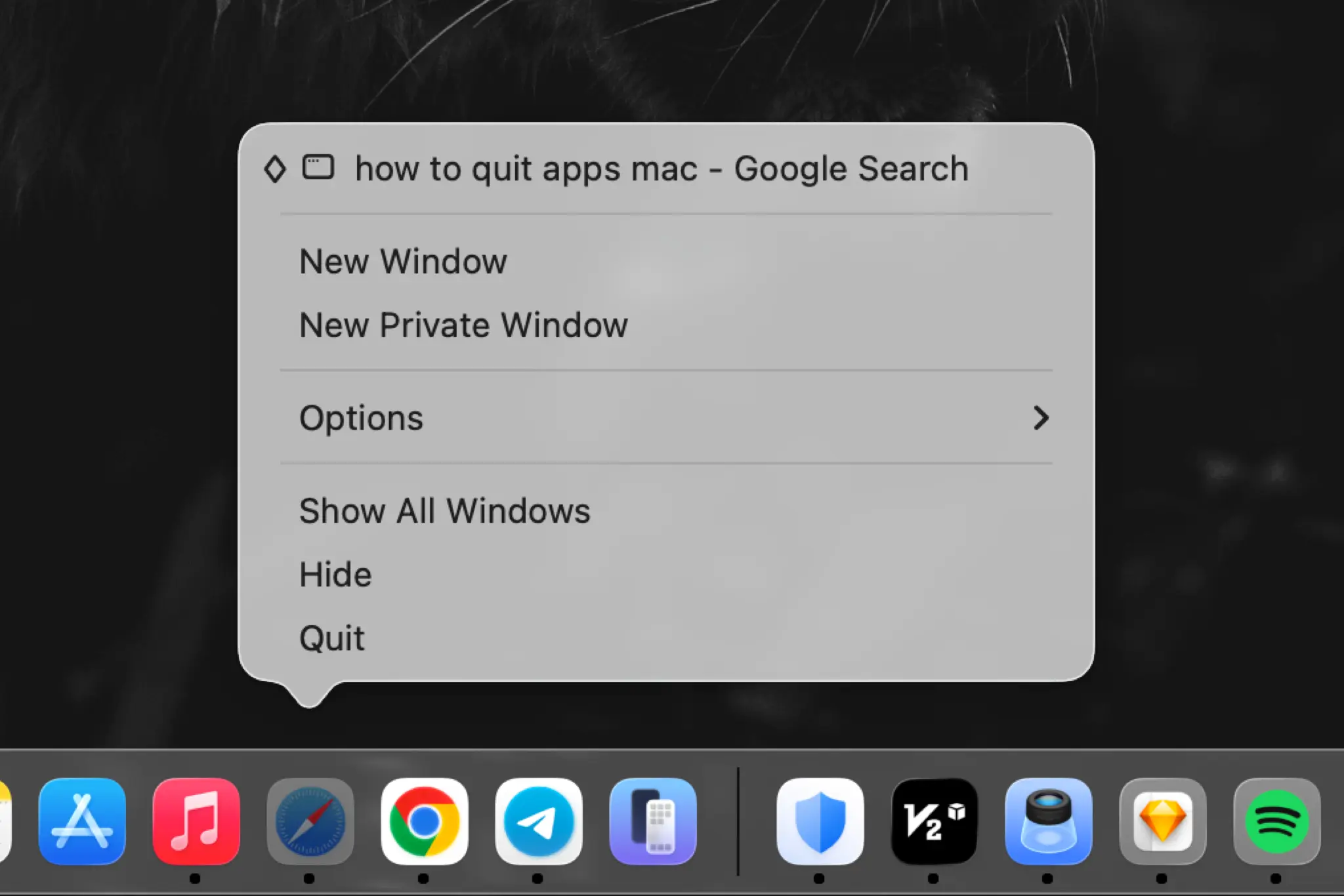

بستن برنامهها در مک بوک یکی از کارهای سادهای است که هر کاربر مک باید با روشهای مختلف آن آشنا باشد. بااینحال، اگر بهتازگی از ویندوز به macOS مهاجرت کردهاید، ممکن است متوجه شده باشید که کلیک روی دکمه ضربدر پنجره همیشه به معنی بسته شدن کامل برنامه نیست. در مک، روشهای متفاوتی برای بستن پنجره، خروج از برنامه و متوقف کردن اجباری اپلیکیشنهایی که پاسخ نمیدهند وجود دارد.
برای بستن برنامهها در مک بوک میتوانید از میانبرهای کیبورد، منوبار، داک یا ابزارهای داخلی سیستمعامل استفاده کنید. اگر هم برنامهای هنگ کرده باشد و به دستورات معمول پاسخ ندهد، قابلیت Force Quit به شما کمک میکند آن را متوقف کنید. در این پست از بلاگ سیباپ مک روشهای مختلف بستن برنامه در مک را بررسی میکنیم تا بتوانید متناسب با شرایط، سریعترین راهحل را انتخاب کنید.
چگونه برنامهها را در مک بوک ببندیم؟
برای بستن یک برنامه در مک بوک، چند روش ساده وجود دارد. انتخاب روش مناسب به این بستگی دارد که میخواهید فقط پنجره فعلی را ببندید یا بهطور کامل از برنامه خارج شوید. در ادامه، سه روش اصلی را بررسی میکنیم.
۱. بستن برنامه با میانبر کیبورد
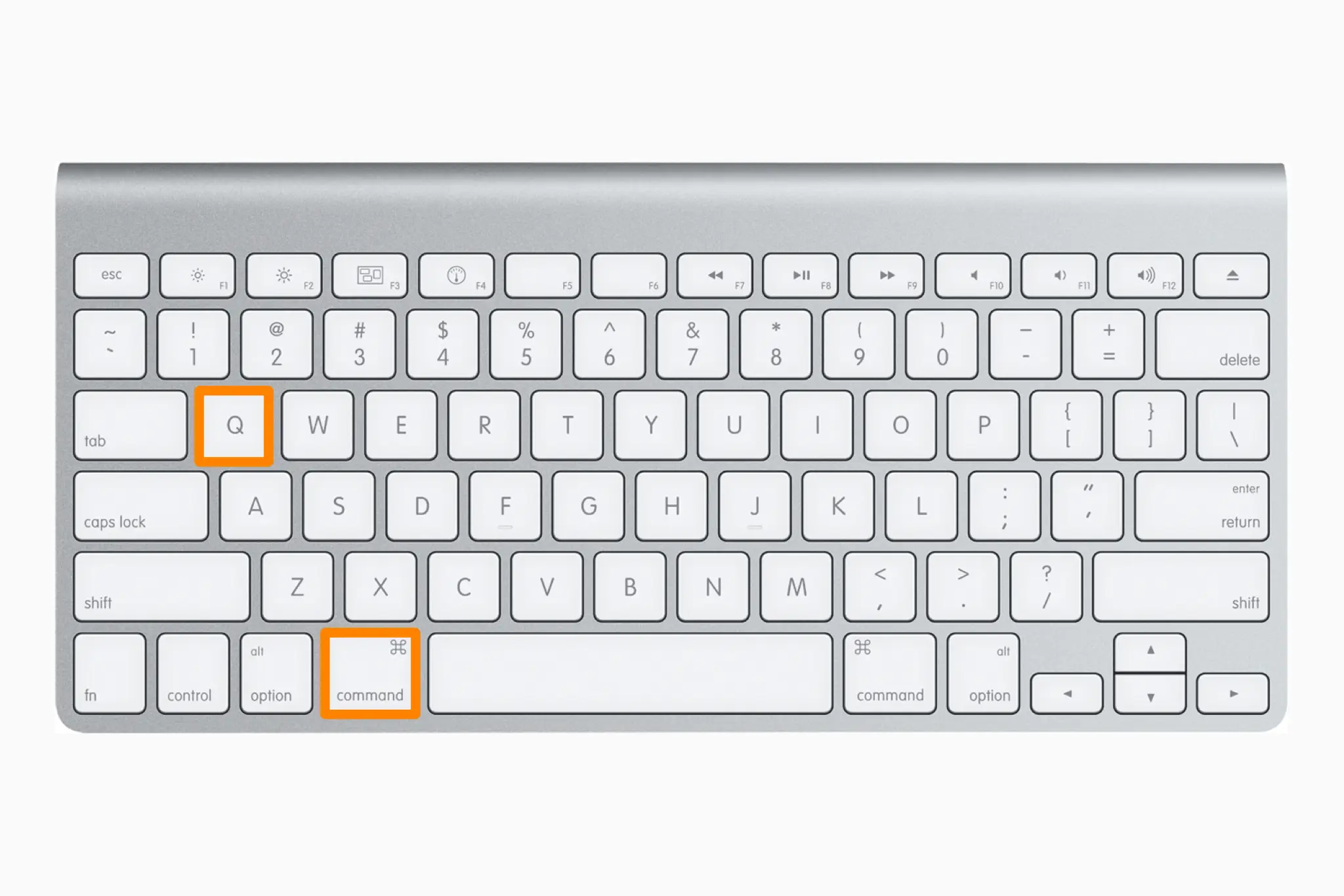
سریعترین روش برای خروج از یک برنامه در مک بوک، استفاده از میانبر کیبورد است. برای این کار، ابتدا روی پنجره برنامه موردنظر کلیک کنید تا فعال شود. سپس کلیدهای Command + Q را همزمان فشار دهید. با این کار، برنامه از حالت اجرا خارج میشود.
این میانبر زمانی کاربرد دارد که بخواهید پس از اتمام کار، برنامهای مانند مرورگر، ویرایشگر متن یا نرمافزارهای دیگر را بهطور کامل ببندید.
البته باید توجه داشته باشید که میانبر Command + Q با Command + W تفاوت دارد. دستور اول برای خروج از برنامه استفاده میشود، در حالی که دستور دوم معمولا فقط پنجره فعال را میبندد. بنابراین، اگر میخواهید برنامه بهطور کامل بسته شود، از Command + Q استفاده کنید.
۲. بستن برنامه از Dock
قسمت Dock یکی از بخشهای کاربردی رابط کاربری مک است که دسترسی سریع به برنامهها را فراهم میکند. اگر آیکون برنامه موردنظر در داک قرار دارد، میتوانید بدون باز کردن منوی اصلی آن، برنامه را ببندید.
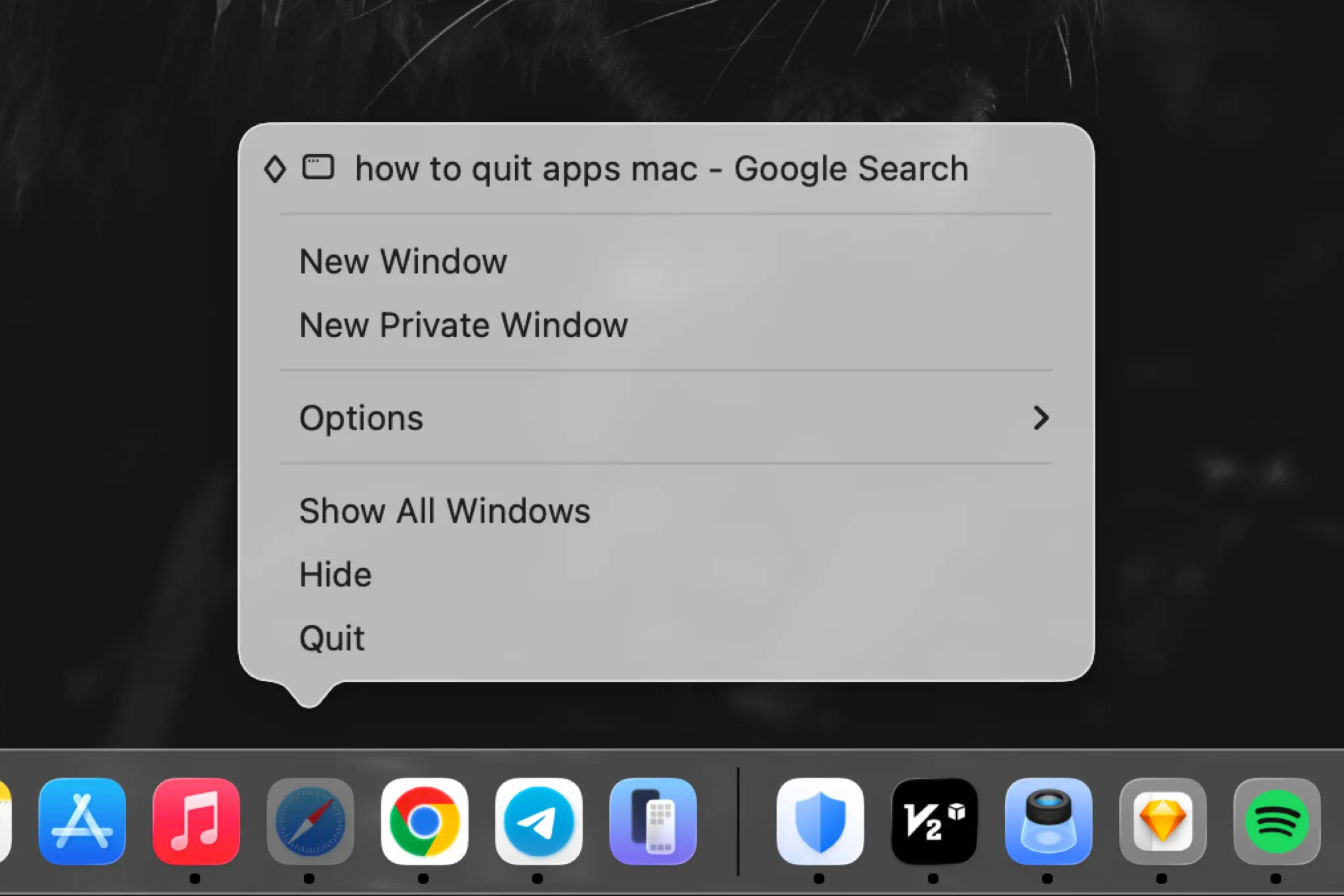
برای این کار:
- آیکون برنامه موردنظر را در Dock پیدا کنید.
- روی آیکون کلیک راست کنید یا با دو انگشت روی ترکپد کلیک کنید.
- در منوی بازشده، گزینه Quit را انتخاب کنید.
اگر گزینه Quit را مشاهده نمیکنید، ممکن است برنامه از قبل بسته شده باشد یا منوی نمایشدادهشده با توجه به وضعیت برنامه و نسخه سیستمعامل متفاوت باشد.
این روش برای زمانی مناسب است که چند برنامه را باز کردهاید و میخواهید بدون جابهجایی میان پنجرهها، از طریق Dock از یک برنامه خارج شوید.
چگونه برنامههای هنگکرده را در مک بوک ببندیم؟
گاهی اوقات یک برنامه به کلیکها و دستورات کیبورد پاسخ نمیدهد یا برای مدت طولانی در حالت بارگذاری باقی میماند. در چنین شرایطی، استفاده از روشهای معمول خروج ممکن است نتیجهای نداشته باشد.
macOS قابلیتی به نام Force Quit دارد که به کمک آن میتوانید برنامههای پاسخنداده را بهصورت اجباری متوقف کنید. در ادامه، سه روش برای انجام این کار را توضیح میدهیم.
۱. بستن اجباری برنامه با میانبر کیبورد
اگر برنامهای در مک بوک هنگ کرده است، استفاده از میانبر Force Quit یکی از سریعترین راهها برای بستن آن محسوب میشود. برای این کار مراحل زیر را انجام دهید:
- کلیدهای Option + Command + Esc را همزمان فشار دهید.
- پنجره Force Quit Applications روی صفحه ظاهر میشود.
- نام برنامهای را که پاسخ نمیدهد، در فهرست پیدا کنید.
- برنامه را انتخاب کنید و روی گزینه Force Quit بزنید.
- اگر سیستم از شما تایید خواست، بستن اجباری برنامه را تایید کنید.
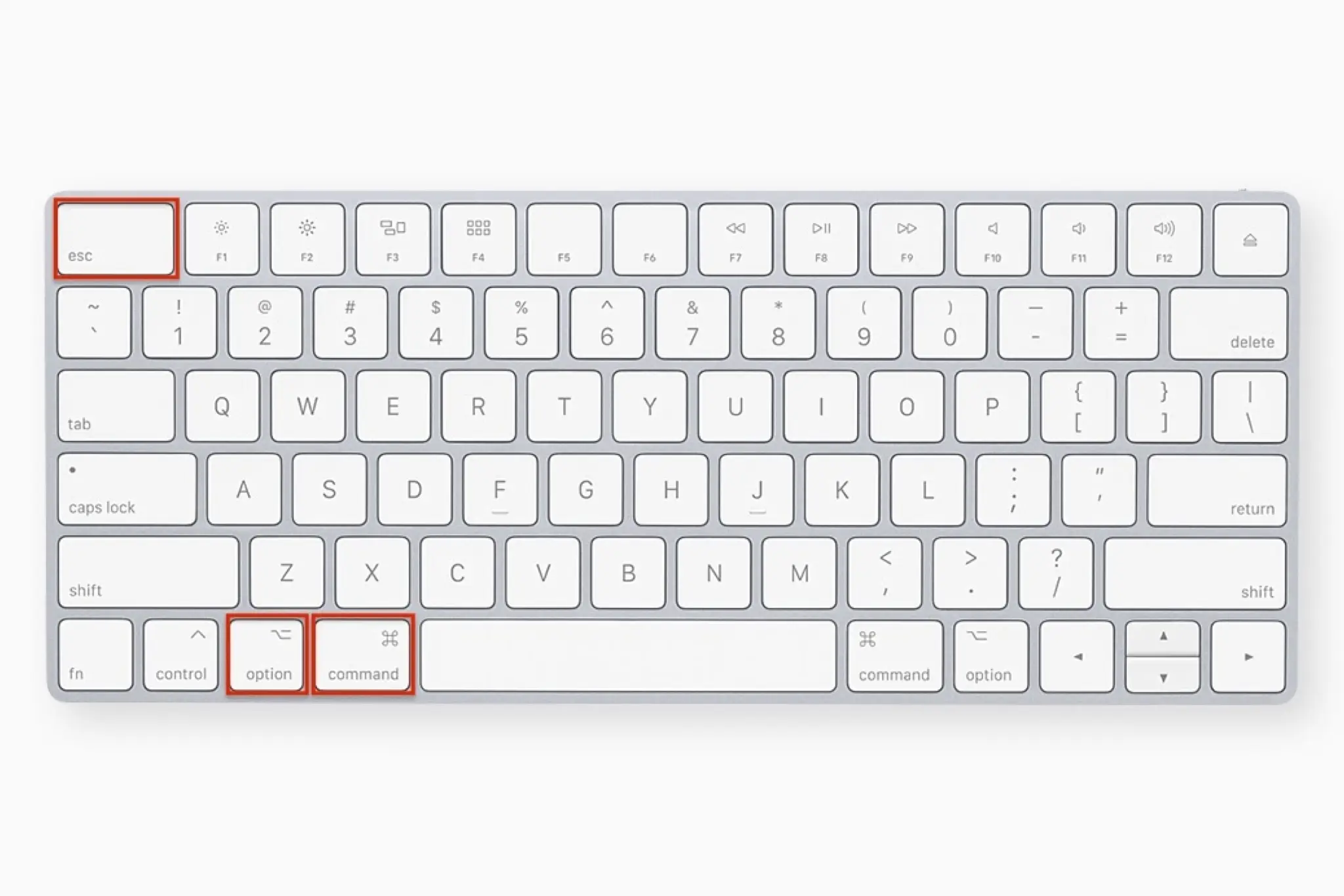
پس از انجام این مراحل، macOS تلاش میکند برنامه انتخابشده را متوقف کند. اگر برنامه هنگ کرده باشد، این روش معمولا از خروج عادی مؤثرتر است.
بااینحال، پیش از استفاده از Force Quit باید بدانید که ممکن است اطلاعات ذخیرهنشده خود را از دست بدهید. به همین دلیل، بهتر است این قابلیت را زمانی به کار ببرید که برنامه به روش معمول بسته نمیشود یا پاسخگویی آن متوقف شده است.
۲. بستن اجباری برنامه از منوی اپل
اگر استفاده از میانبر کیبورد برایتان دشوار است، میتوانید از منوی اپل برای دسترسی به Force Quit استفاده کنید. برای این کار:
- روی لوگوی Apple در گوشه بالای صفحه کلیک کنید.
- گزینه Force Quit را انتخاب کنید.
- در پنجره بازشده، برنامهای را که قصد متوقف کردن آن را دارید، انتخاب کنید.
- روی Force Quit کلیک کنید و در صورت نمایش پیام تایید، تصمیم خود را تایید کنید.
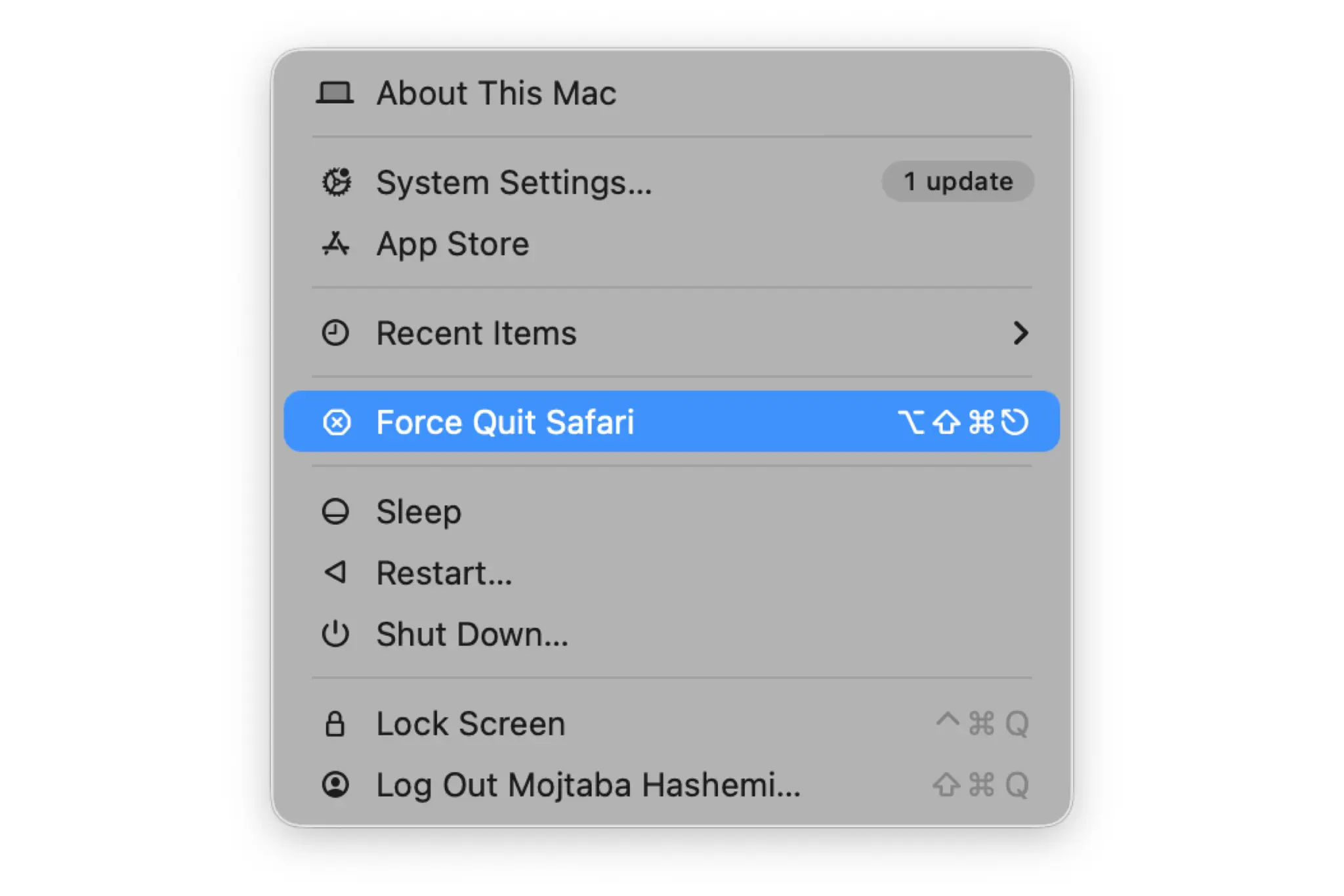
این روش از نظر عملکرد تفاوتی با استفاده از میانبر Option + Command + Esc ندارد و فقط مسیر دسترسی به قابلیت را تغییر میدهد.
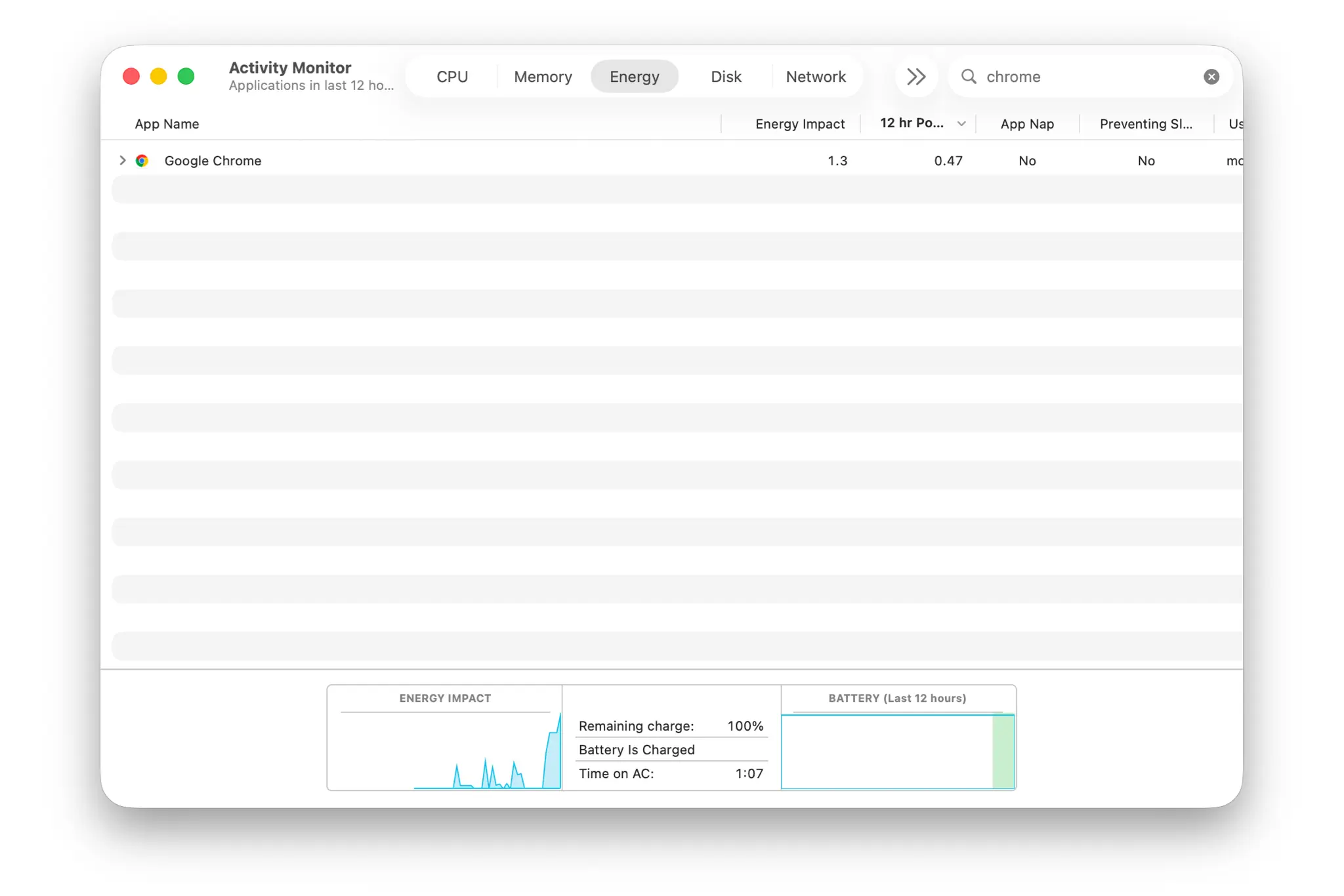
۳. بستن برنامه با Activity Monitor
اگر برنامه موردنظر در پنجره Force Quit نمایش داده نمیشود یا میخواهید فرایندهای فعال سیستم را دقیقتر بررسی کنید، میتوانید از ابزار Activity Monitor کمک بگیرید.
Activity Monitor یکی از ابزارهای داخلی macOS است که اطلاعات مربوط به فرایندهای در حال اجرا و میزان استفاده آنها از منابع سیستم را نمایش میدهد.
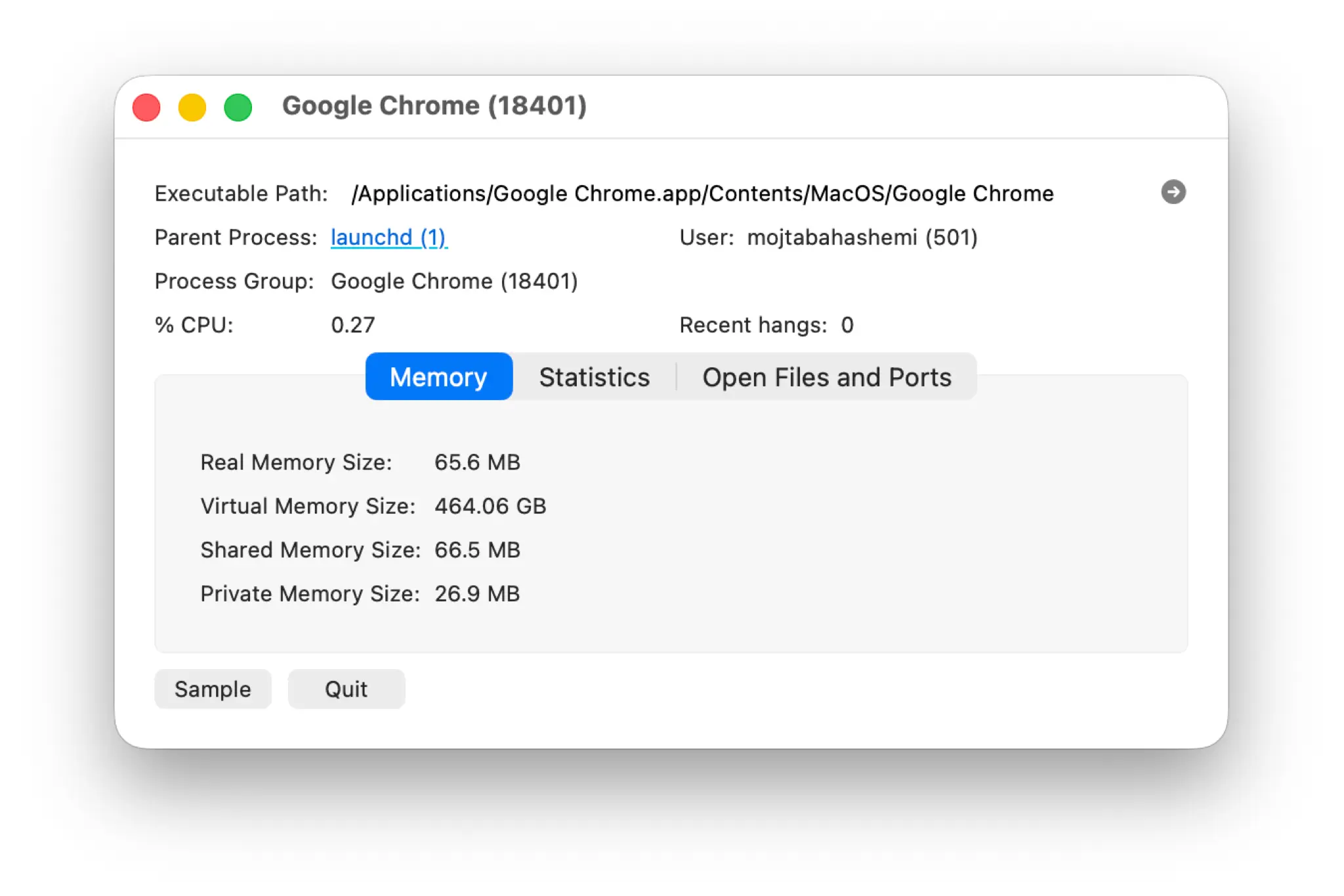
برای بستن یک برنامه با این ابزار، مراحل زیر را دنبال کنید:
- وارد پوشه Applications شوید.
- پوشه Utilities را باز کنید و Activity Monitor را اجرا کنید.
- در بخش Energy، نام برنامه موردنظر را جستوجو کنید.
- روی برنامه دابل کلیک کنید.
- گزینه Quit را بزنید.
تفاوت بستن پنجره و بستن کامل برنامه در مک چیست؟
یکی از تفاوتهای مهم macOS با ویندوز این است که بستن پنجره یک برنامه لزوما به معنی خروج کامل از آن نیست. در مک، ممکن است پنجرهای را ببندید، اما خود برنامه همچنان در پسزمینه فعال باقی بماند.
برای مثال، اگر پنجره یک برنامه را با کلیک روی دکمه قرمز گوشه آن ببندید، ممکن است برنامه همچنان اجرا شود و بتوانید دوباره از طریق Dock یا منوبار به آن دسترسی پیدا کنید.
برای درک بهتر این موضوع، تفاوت سه دستور اصلی را در جدول زیر ببینید:
| دستور | میانبر کیبورد | عملکرد |
| بستن پنجره | Command + W | بستن پنجره فعال، بدون خروج الزامی از برنامه |
| خروج از برنامه | Command + Q | خارج شدن از برنامه فعال |
| بستن اجباری | Option + Command + Esc | باز کردن پنجره انتخاب برنامه برای توقف اجباری |
همانطور که مشاهده میکنید، هر دستور کاربرد مشخصی دارد. اگر فقط میخواهید پنجرهای را ببندید و بعداً به کار خود ادامه دهید، Command + W کافی است. اگر کارتان با برنامه تمام شده است، Command + Q انتخاب مناسبتری خواهد بود.
در مقابل، اگر برنامه هنگ کرده و به دستورات معمول پاسخ نمیدهد، میتوانید از میانبر Force Quit استفاده کنید و سپس برنامه موردنظر را در پنجره بازشده انتخاب کنید.
جمعبندی
برای بستن برنامهها در مک بوک، روشهای مختلفی وجود دارد که هرکدام برای شرایط خاصی کاربرد دارند. اگر میخواهید از یک برنامه خارج شوید، میانبر Command + Q سریعترین راه است. برای بستن فقط پنجره فعال، میتوانید از Command + W استفاده کنید و اگر برنامهای هنگ کرده باشد، میانبر Option + Command + Esc امکان دسترسی به قابلیت Force Quit را فراهم میکند.
همچنین، ابزار Activity Monitor به شما کمک میکند فرایندهای در حال اجرا را بررسی کنید و در صورت نیاز، برنامههای مشکلساز را متوقف کنید. با شناخت این روشها، میتوانید برنامههای مک بوک خود را بهتر مدیریت کنید و هنگام مواجهه با نرمافزارهای پاسخنداده، سریعتر مشکل را برطرف کنید.
اگر به دنبال نرمافزارهای کاربردی برای مک بوک خود هستید، میتوانید مجموعه برنامههای مک را در سیباپ بررسی کنید و ابزارهای متناسب با نیازتان را پیدا کنید.