ابزار کاربردی
 گرافیک و طراحی
 موسیقی
 هوش مصنوعی
 ورزشی
ورزشی شبکهی اجتماعی
 برنامه نویسی
 آب و هوا
 پزشکی
پزشکی کسب و کار
 سرگرمی
 فیلم و عکس
 افزونههای سافاری
 مسافرت
 سلامتی و تندرستی
 بهرهوری
 آموزشی
 سبک زندگی
 اخبار
اخبار منابع
منابع بازی
بازی


در دنیای امروز، استفاده از دستگاههای دیجیتال بهراحتی میتواند از هدفگذاری اولیه فراتر رود و به صرف زمان زیاد در برنامهها یا وبسایتها بیانجامد. اگر شما کاربر مک هستید و میخواهید کنترل بیشتری روی میزان استفاده از اپلیکیشنها یا وبسایتها داشته باشید، این مطلب راهنمای جامعی است.
سیستمعامل macOS قابلیتی دارد که با استفاده از آن میتوانید زمان استفاده از برنامهها و وبسایتها را محدود کنید. در این پست به روش فعالسازی و تنظیم محدودیت زمانی روی برنامهها و وبسایتها در دستگاههای مک با سیستمعاملهای macOS Tahoe و macOS Sequoia میپردازیم.
چرا تعیین محدودیت زمانی استفاده از برنامهها و وبسایتها مهم است؟
کنترل زمان استفاده از برنامهها و وبسایتها مزایای زیر را دارد:
- افزایش بهرهوری و کاهش پرت شدن حواس از کار اصلی.
- کاهش خستگی چشم و ذهن ناشی از استفاده بیرویه از دستگاه.
- در صورتی که والدین هستید، امکان مدیریت مناسبتر زمان استفاده فرزند را فراهم میکند.
- کمک میکند عادتسازی مناسبی برای استفاده پایدارتر از تکنولوژی ایجاد شود.
پیشنیازها؛ فعالسازی Screen Time در مک
پیش از آنکه بخواهید محدودیت زمانی تعیین کنید، باید مطمئن شوید قابلیت Screen Time در مک شما فعال است. بر اساس راهنمای رسمی اپل، ابتدا در منوی «System Settings» وارد بخش Screen Time شوید و آن را روشن کنید، مخصوصاً اگر از قابلیت Family Sharing استفاده میکنید یا قصد دارید برای اعضای دیگر خانواده محدودیت تعیین کنید.
در حالت والدین (Family Sharing) لازم است حساب Apple ID و تنظیمات خانواده شما به درستی تنظیم شده باشد تا بتوانید برای دیگر اعضا هم محدودیت تعیین کنید.
راهنمای گام به گام برای macOS Tahoe
اگر دستگاه شما تحت سیستمعامل macOS Tahoe است، مراحل زیر را دنبال کنید:
- وارد «System Settings» شوید.
- از نوار کناری گزینه «Screen Time» را انتخاب کنید.
- اگر برای یکی از اعضای خانواده محدودیت میخواهید تعیین کنید، از فهرست کشویی مربوط به «Family Member» نام او را انتخاب کنید.
- در بخش «App Limits»، گزینه را روشن کنید (اگر هنوز روشن نیست).
- روی گزینه «Add Limit» کلیک کنید تا محدودیت جدیدی تعریف شود.
- در فهرست نمایش داده شده، تیک کنار برنامهها، دستهها یا وبسایتهایی که میخواهید محدود شوند را بزنید. میتوانید برنامههای تکی یا دستهای را انتخاب کنید. برای وبسایتها، در بخش Websites گزینه «Add Website» را انتخاب کنید و آدرس وبسایت را وارد کنید.
- میزان زمان مجاز را تعیین کنید: میتوانید برای همه روزها یکسان تنظیم کنید (Every Day) یا برای هر روز متفاوت (Custom) زمان مشخص کنید.
- اگر میخواهید پس از پایان زمان تعیینشده، برنامه یا وبسایت فعال دیگر قابل استفاده نباشد، گزینه «Block at end of limit» را فعال کنید.
- روی «Done» کلیک کنید تا تنظیمات ذخیره شوند.
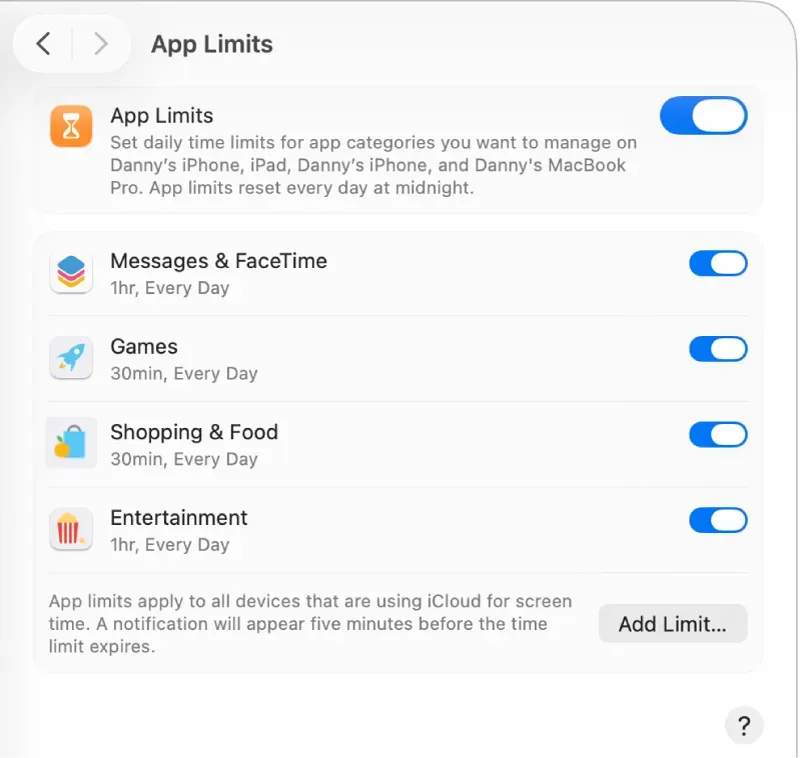
تغییر یا حذف محدودیت
در هر زمانی میتوانید به «App Limits» برگردید، محدودیت مورد نظر را انتخاب کرده، روی گزینه «Edit» کلیک کنید و زمان یا شرایط را تغییر دهید.
برای حذف کامل محدودیت، گزینه «Remove Limit» را انتخاب کنید. اگر فقط میخواهید محدودیت را موقتا غیرفعال کنید، آن را «turn off» کنید. محدودیت ذخیره میشود ولی اعمال نمیشود، و بعدا میتوانید دوباره آن را فعال نمایید.
راهنمای گام به گام برای macOS Sequoia
در حالی که رابط کاربری کلی بخش Screen Time در macOS Sequoia مشابه نسخههای اخیر است، شرکت اپل گاهی منوها یا نام گزینهها را کمی بهروز میکند. لذا اگر سیستم شما macOS Sequoia است، مراحل زیر دنبال کنید:
- از منوی اپل، به «System Settings» بروید.
- در سمت چپ منو، «Screen Time» را بیابید و انتخاب کنید.
- اگر از Family Sharing استفاده میکنید و برای دیگری محدودیت تعیین میکنید، از کشویی Member نام او را انتخاب کنید.
- گزینه «App Limits» را فعال کنید.
- «Add Limit» را بزنید تا محدودیت جدید تعریف شود.
- در پنجره ظاهر شده، برنامهها، دستهها یا وبسایتهایی که میخواهید را انتخاب کنید. برای وبسایتها به بخش «Websites» بروید، اگر وبسایت مورد نظر در فهرست نیست، گزینه «Add Website» را بزنید و آدرس را وارد کنید.
- زمان استفاده مجاز را تعیین کنید؛ امکان انتخاب «Every Day» یا «Custom» (برای هر روز متفاوت) وجود دارد.
- اگر میخواهید پس از رسیدن به سقف زمانی، استفاده متوقف شود، «Block at end of limit» را فعال نمایید.
- در پایان روی «Done» کلیک کنید تا تنظیمات ذخیره شود.
همچنین اگر بخواهید محدودیت را بعدا تغییر دهید یا حذف کنید، وارد بخش App Limits شوید، محدودیت را انتخاب کرده، «Edit» را بزنید یا «Remove Limit». برای موقتاً غیرفعال کردن، گزینه خاموش را انتخاب کنید.
نکات و توصیهها برای والدین و مدیریت استفاده
- اگر دستگاه فرزندتان را مدیریت میکنید، قبل از تعیین محدودیت، گفتوگوی کوتاهی با او داشته باشید تا درک کند چرا محدودیت تعیین میشود و چه انتظاری دارید.
- استفاده از گزینه «Block at end of limit» میتواند به فرزند کمک کند تشخیص دهد که پس از زمان تعیینشده دیگر قابل تغییر نیست.
- تنظیم زمانهای متفاوت برای هر روز (Custom) مفید است، مثلا در روزهای کاری زمان کوتاهتر و در تعطیلات زمان کمی بیشتر.
- بررسی دورهای گزارش استفاده (Usage Report) در Screen Time به شما دید بهتری می-دهد که کدام برنامهها زمان زیادی میگیرند و شاید نیاز به بازنگری دارند.
- محدودیت برای بزرگسالان هم مفید است: اگر میخواهید تمرکز بهتری داشته باشید یا استفاده از شبکههای اجتماعی را کنترل کنید، میتوانید همین ابزار را برای خودتان فعال کنید.
جمعبندی
با بهرهگیری از قابلیت Screen Time در سیستمعاملهای macOS Tahoe و Sequoia میتوانید به سادگی محدودیت زمانی برای برنامهها و وبسایتها تعیین کنید و به این ترتیب مصرف زمانی دیجیتال را کنترل نمایید. این کار هم به بهبود بهرهوری کمک میکند و هم میتواند در زمینه مدیریت استفاده فرزندان مفید باشد. پیشنهاد میشود بهصورت منظم تنظیمات و گزارشها را مرور نمایید و در صورت نیاز بازنگری صورت دهید.
سوالات متداول
بله. پس از پایان زمان تعیین شده، یک پیام روی صفحه نمایش داده میشود که اطلاع میدهد زمان استفاده از برنامه به پایان رسیده است. اگر گزینه "Block at end of limit" فعال نباشد، شما میتوانید با انتخاب گزینه "Ignore Limit" یا "Ask for More Time" (در صورت داشتن رمز عبور Screen Time) محدودیت را موقتاً نادیده بگیرید و به استفاده از برنامه ادامه دهید.
بله. اگر یک دسته کلی مانند "شبکههای اجتماعی" یا "بازیها" را انتخاب کنید، محدودیت زمانی روی تمام برنامههایی که سیستمعامل آنها را در آن دسته طبقهبندی کرده است، اعمال میشود. اگر میخواهید فقط یک برنامه خاص در آن دسته محدود شود، باید آن برنامه را بهصورت تکی و جداگانه در فهرست انتخاب کنید.
بله. اگر در بخش تنظیمات Screen Time گزینه "Share Across Devices" (اشتراکگذاری بین دستگاهها) را فعال کرده باشید، محدودیتهای تعیینشده و گزارشهای استفاده، بین تمام دستگاههای اپل شما (که با یک Apple ID مشترک وارد شدهاید) همگامسازی میشوند.
بله. محدودیتهای تعیین شده در Screen Time برای وبسایتها، در سطح سیستمعامل اعمال میشوند و معمولاً مرورگرهای اصلی مانند سافاری، گوگل کروم و فایرفاکس را تحت پوشش قرار میدهند. این قابلیت در واقع دسترسی سیستم به آن دامنه را پس از پایان محدودیت زمانی مسدود میکند.